

Kirchenverzeichnis-Leitfaden: Eigenbau vs. Software (+ kostenlose Vorlagen)


Ein veraltetes oder schlecht gepflegtes Kirchenverzeichnis ist nicht nur lästig – es schadet aktiv Ihrer Gemeindearbeit. Wenn die Kontaktdaten Ihrer Mitglieder falsch sind oder über mehrere Dateien verstreut liegen, fallen echte Menschen durch das Raster.
- Freiwillige erhalten die benötigten Benachrichtigungen nicht.
- Menschen, die ans Haus gebunden sind, werden übersehen.
- Neuankömmlinge fühlen sich ignoriert.
Und das Schlimmste? Oft bemerken Sie den Schaden erst, wenn es zu spät ist. Diese Probleme entstehen, weil die manuelle Verwaltung von Kirchenkontakten schnell unübersichtlich wird. Ohne ein strukturiertes System gehen Aktualisierungen verloren, Menschen ändern ihre Telefonnummern, und plötzlich versuchen Sie verzweifelt, grundlegende Informationen ausfindig zu machen.
Deshalb ist es wichtig, Ihr Kirchenverzeichnis von Anfang an richtig einzurichten. In diesem Leitfaden zeige ich Ihnen, wie Sie ein Kirchenverzeichnis erstellen – und vergleiche dabei Google Sheets mit einer speziellen Software für Kirchenverzeichnisse –, damit Sie die beste Option für Ihre Kirche auswählen können.

(Und wenn Sie neugierig sind, wie Sie all Ihre kirchlichen Aktivitäten effizienter gestalten können, lesen Sie unbedingt unseren Artikel über Was ist Kirchenverwaltungssoftware?.)
Was ist ein Kirchenverzeichnis?
Ein Kirchenverzeichnis ist mehr als nur eine Liste mit Namen und Telefonnummern von Gemeindemitgliedern. Es kann dabei helfen, Ihre Kirchenunterlagen gut zu verwalten, und ein wichtiges Instrument für den Gemeinschaftsaufbau und die Verbundenheit innerhalb Ihrer Kirche sein.
Fällt es Ihnen schwer, sich zu merken, wer wer ist, oder Freiwillige für die bevorstehende Veranstaltung zu finden? Ein gut organisiertes Kirchenverzeichnis kann Ihnen den Tag retten, indem es einfach macht, Mitglieder zu finden und zu kontaktieren. Ein Kirchenverzeichnis hilft dabei, Freiwillige effizient zu verwalten. Außerdem können sich Kirchenverzeichnisse je nachdem, wie eine Kirche organisiert ist, erheblich unterscheiden.
Wir werden zwei zentrale Methoden zur Erstellung eines Verzeichnisses vergleichen:
- So erstellen Sie ein Kirchenverzeichnis: Version mit Google Sheets
- So erstellen Sie ein Kirchenverzeichnis: Version mit automatisierter Software
Google Sheets und Verzeichnissoftware im Vergleich?
Letztendlich kann es schwierig sein, die richtige Option für ein Kirchenverzeichnis auszuwählen. Im Grunde geht es darum, die beste Lösung für die Bedürfnisse Ihrer Gemeinde zu finden.
- Wenn Ihre Kirche kleiner ist und Sie eine unkomplizierte, kostengünstige Lösung benötigen, könnte Google Sheets ein guter Ausgangspunkt sein.
- Wenn Sie über ein gewisses Budget verfügen und komplexere organisatorische Anforderungen haben, sollten Sie möglicherweise eine umfassendere Software für Kirchenverzeichnisse in Betracht ziehen.
| Kriterien | Google Sheets | Software für Kirchenverzeichnisse |
| Einrichtungskosten | Kostenlos. | Variieren: einige anfängliche Einrichtungskosten (Softwareabonnement) |
| Benutzerfreundlichkeit | Schwierig: Nur manuelle Aktualisierungen sind möglich. Fehleranfällige Oberfläche. | Hoch: mit einfacher Navigation sowohl für Administratoren als auch für Endnutzer. |
| Zugänglichkeit für Gemeindemitglieder | Schlecht: Zugriff über einen frei teilbaren Link. Eingeschränkte Möglichkeiten zur Vergabe von Berechtigungen. | Ausgezeichnet: Zugriff über App oder Website. Nutzer erstellen Profile. Flexible Berechtigungen. |
| Einfache Aktualisierung | Schwierig: Aktualisierungen müssen manuell von Administratoren vorgenommen werden. | Einfach: Automatisierte Aktualisierungen. Mitglieder aktualisieren ihre eigenen Informationen. |
| Mitgliederverwaltung | Schwierig: Nur manuelle Aktualisierungen möglich. Fehleranfällige Oberfläche. | Einfach: Mitglieder verwalten ihre eigenen Profile. Administratoren weisen Rollen und Gruppen zu und verwalten Kommunikationsfunktionen. |
| Datenschutz und Zugriffskontrolle | Schlecht: Beschränkt auf die Datenschutz- und Sicherheitseinstellungen von Google; bei weit verbreiteter Weitergabe von Links besteht das Risiko eines unbefugten Zugriffs. | Hoch: Verbesserte Sicherheit mit anpassbaren Zugriffsebenen, Verschlüsselung und Einhaltung der Datenschutzbestimmungen. |
| Integration mit Kommunikationstools | Keine. | Gut: Die Software lässt sich in E-Mail-, SMS- und Messaging-Plattformen integrieren und ermöglicht gezielte Kommunikation direkt über die Oberfläche des Verzeichnisses. |
| Berichte und Analysen | Keine. | Hoch: Bietet umfangreiche Berichte und Analysen und liefert Erkenntnisse über das Engagement der Gemeindemitglieder und Anwesenheitstrends. |
| Sicherheits- und Datenschutzeinstellungen | Hoch: Integrierte Kontrollen, Verschlüsselung und Prüfpfade. Sensible Informationen über Mitglieder werden sorgfältig geschützt. | Hoch: Integrierte Kontrollen, Verschlüsselung und Prüfpfade. Sensible Informationen über Mitglieder werden sorgfältig geschützt. |

15 Schritte zum Erstellen eines Gemeindeverzeichnisses mit Google Sheets
Auch wenn das Erstellen deines Gemeindeverzeichnisses mit Google Sheets nicht gerade einfach ist, habe ich daran gearbeitet, diesen Ansatz so praktisch und unkompliziert wie möglich zu gestalten. Alles in allem gilt:
- Dieser Prozess ist detailliert und erfordert mittlere Kenntnisse in Google Sheets.
- Ich glaube an dich.
- Wenn du weder Zeit noch Energie dafür hast ... springe zu dem Abschnitt vor, in dem wir die Softwaretools besprechen, die dies viel einfacher machen.
Schritt 1: Daten zu wichtigen Personen sammeln und organisieren (Mitarbeitende, Freiwillige, Mitglieder)
Beginne damit, eine vollständige Liste aller Gemeindemitglieder zusammenzustellen, die du in dein Verzeichnis aufnehmen möchtest. Sammle ihre Namen, Kontaktdaten, Rollen und alle anderen relevanten Informationen.
- Für Mitglieder kannst du Adressen, Telefonnummern, E-Mail-Adressen, Geburtstage, Jahrestage, Familienmitglieder, Beitrittsdaten, Kleingruppen, Interessen und Fähigkeiten aufnehmen.
- Für Mitarbeitende sammelst du Namen, Kontaktinformationen, Titel, Abteilungen, Geburtstage, Einstellungsdaten und andere arbeitsbezogene Angaben.
- Für Freiwillige sammelst du Namen, Kontaktinformationen, Aufgabenbereiche, Abteilungen, Fähigkeiten, Interessen und Verfügbarkeit.
Organisiere diese Informationen in Kategorien, um zu verdeutlichen, welche Daten du in deinem Gemeindeverzeichnis erfassen und verwalten möchtest.
Schritt 2: Erstelle eine neue Google-Sheets-Datei mit dem Titel „Gemeindeverzeichnis“.
Melde dich bei deinem Google-Konto an und öffne Google Sheets. Öffne eine neue leere Tabelle und nenne sie „Gemeindeverzeichnis“. Dies wird dein Hauptdokument zum Speichern aller Mitgliederdaten sein.
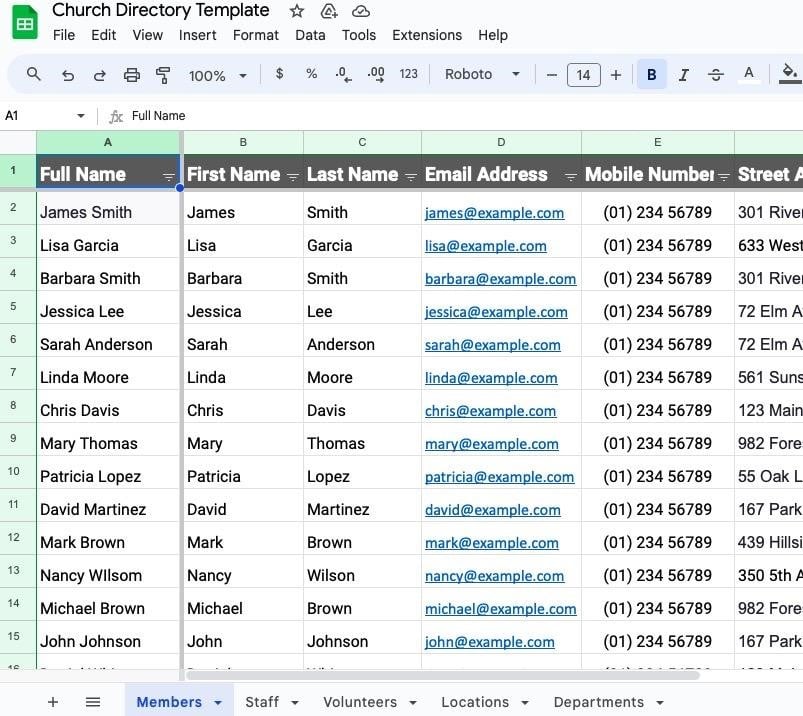
Füge Spaltenüberschriften hinzu, damit du die wichtigsten Informationen für jedes Gemeindemitglied organisieren kannst. Jede Überschrift sollte die Art der Informationen angeben, die du aufnehmen möchtest, zum Beispiel:
- Gib in Zelle A1 „Vollständiger Name“ ein
- Gib in Zelle B1 „Vorname“ ein
- Gib in Zelle C1 „Nachname“ ein.
- Gib in Zelle D1 „E-Mail“ ein
- Und so weiter ...
Fülle die oberste Zelle jeder Spalte mit den anderen Informationen aus, die du verfolgen möchtest (z. B. Handynummer, Privatadresse, Geburtstag usw.).
Schritt 3: Erstelle in derselben Datei ein neues Tabellenblatt mit dem Titel „Mitarbeitende“
Unten links in Google Sheets siehst du ein „+“. Klicke darauf, um ein neues Tabellenblatt zu erstellen, und nenne es „Mitarbeiterverzeichnis“. Hier werden alle Kontaktinformationen und Details zu deinen Mitarbeitenden gespeichert.
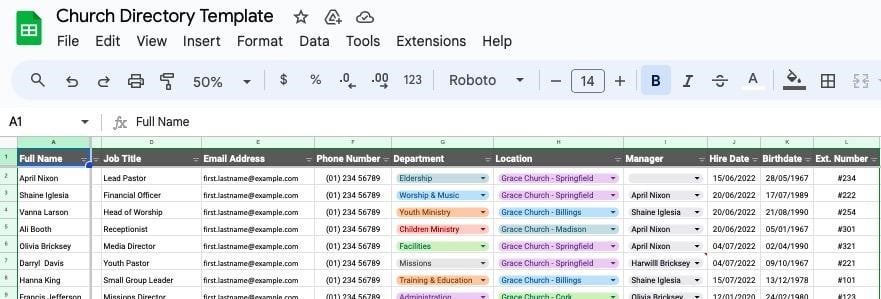
Füge Spaltenüberschriften für dein Mitarbeiterverzeichnis hinzu. Diese Überschriften helfen dir, die wichtigsten Informationen für jedes Teammitglied zu organisieren.
- Gib in Zelle A1 „Vollständiger Name“ ein.
- Gib in Zelle B1 „Vorname“ ein.
- Gib in Zelle C1 „Nachname“ ein.
- Gib in Zelle D1 „Jobtitel“ ein.
- Gib in Zelle E1 „E-Mail-Adresse“ ein.
- Und so weiter ...
Ich würde empfehlen, die Telefonnummer, den Dienstbereich/die Abteilung, den Standort, die vorgesetzte Person usw. aufzunehmen.
Schritt 4: Erstellen Sie als Nächstes eine zusätzliche Tabelle mit dem Titel „Freiwillige“
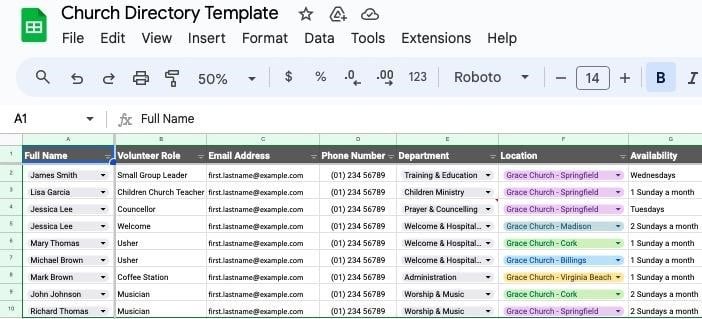
Erstellen Sie in Ihrer Tabelle eine weitere neue Registerkarte für die freiwilligen Helfer Ihrer Kirche und nennen Sie sie „Verzeichnis der Freiwilligen“. Fügen Sie wie zuvor Spaltenüberschriften für die Freiwilligen hinzu. Diese Überschriften helfen Ihnen dabei, die wichtigsten Informationen zu jedem Freiwilligen zu organisieren:
- Geben Sie in Zelle A1 „Vollständiger Name“ ein
- Geben Sie in Zelle B1 „Rolle des Freiwilligen“ ein
- Geben Sie in Zelle C1 „E-Mail-Adresse“ ein
- Geben Sie in Zelle D1 „Telefonnummer“ ein
- Geben Sie in Zelle E1 „Abteilung“ ein
- Geben Sie in Zelle F1 „Standort“ ein
- Usw.
Schritt 5: Erstellen Sie eine neue Tabelle mit dem Titel „Standorte“
Erstellen Sie in Ihrer Tabelle eine neue Registerkarte mit dem Titel „Standorte“, um den Überblick über alle Standorte, Gebäude und Versammlungsorte Ihrer Kirche zu behalten.
Fügen Sie Spaltenüberschriften für das Standortverzeichnis hinzu. Diese Einrichtung bietet ein Verzeichnis aller Standorte Ihrer Kirche und hilft Ihnen dabei, wichtige Details für jeden Standort zu verwalten und zu organisieren:
Verwenden Sie auch hier Bezeichnungen, die zu Ihrer Kirche passen.
- Geben Sie in Zelle A1 „Standortname“ ein.
- Geben Sie in Zelle B1 „Straßenadresse“ ein.
- Geben Sie in Zelle C1 „Stadt“ ein.
- Geben Sie in Zelle D1 „Bundesland“ ein.
- Geben Sie in Zelle E1 „Land“ ein.
- Geben Sie in Zelle F1 „Postleitzahl“ ein.
- Geben Sie in Zelle G1 „Telefonnummer“ ein.
- Und so weiter ...


Schritt 6: Erstellen Sie eine neue Tabelle mit dem Titel „Abteilungen“.

Erstellen Sie in Ihrer Tabelle eine neue Registerkarte mit der Bezeichnung „Abteilungen“, um alle Abteilungen Ihrer Kirche zentral zu verwalten.
Fügen Sie Spaltenüberschriften für das Abteilungsverzeichnis hinzu. Diese Einrichtung bietet ein Verzeichnis Ihrer Kirchenabteilungen und ermöglicht eine organisierte Verwaltung sowie einen klaren Überblick über die Informationen zu den Abteilungen.
- Geben Sie in Zelle A1 „Name der Abteilung“ ein.
- Geben Sie in Zelle B1 „Leitung der Abteilung“ ein.
- Geben Sie in Zelle C1 „Standorte“ ein.
- Geben Sie in Zelle D1 „Ziele der Abteilung“ ein.
- Geben Sie in Zelle E1 „Beschreibung“ ein.

Schritt 7: Verbinden Sie das Standort-Dropdown-Menü in den Tabellen für Mitarbeitende, Mitglieder und Freiwillige
Für diesen Abschnitt verwenden wir einige etwas fortgeschrittenere Funktionen von Google Tabellen. Wenn Ihnen das zu fortgeschritten oder schwierig erscheint, empfehle ich, diesen Abschnitt zu überspringen und direkt zu den Softwaretools zu springen, die die Einrichtung eines Kirchenverzeichnisses automatisieren.
Jetzt sorgen wir im Grunde dafür, dass die von Ihnen eingerichteten Tabellen miteinander kommunizieren. Ich führe Sie durch den Prozess der Einrichtung von Integrationen und der Verbindung der Tabelle „Standorte“ mit den Verzeichnissen für Mitarbeitende, Mitglieder und Freiwillige mithilfe der Datenvalidierung.
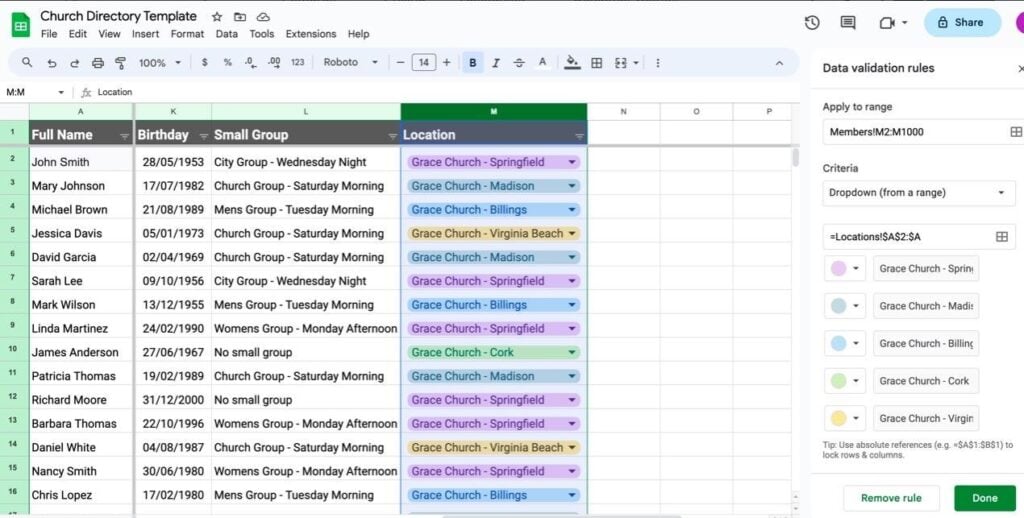
1. Kehren Sie zur Tabelle „Mitglieder“ zurück.
- Markieren Sie die Spalte „Locations“ (Spalte M).
- Gehen Sie zu Daten > Datenvalidierung > Neue Regel hinzufügen.
- Stellen Sie sicher, dass „Auf Bereich anwenden“ auf = 'Members'!M2:N1000 gesetzt ist.
- Wählen Sie unter „Kriterien“ die Option „Dropdown (aus Bereich)“ aus.
- Geben Sie =Locations!A2:A ein.
- Klicken Sie auf „Fertig“.
2. Wiederholen Sie diese Schritte für die Tabellenblätter Staff und Volunteers, die wir gemeinsam erstellt haben.
Schritt 8: Dropdown-Menü für Departments in den Tabellenblättern Staff und Volunteers verknüpfen
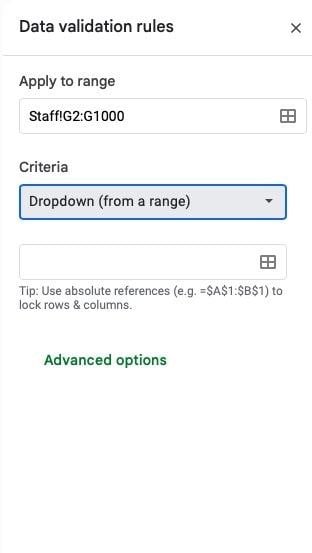
Verwenden Sie die Datenvalidierung, um Dropdown-Menüs für „Departments“ einzurichten, deren Werte aus Ihrer speziellen Tabelle „Departments“ stammen.
- Gehen Sie zurück zum Tabellenblatt „Staff“.
- Markieren Sie die Spalte „Department“ (Spalte G).
- Wählen Sie im Menü Daten > Datenvalidierung > Neue Regel hinzufügen.
- „Auf Bereich anwenden“ muss = Staff!G2:G1000 sein.
- Wählen Sie unter „Kriterien“ die Option „Dropdown (aus Bereich)“ aus.
- Geben Sie =Departments!A2:A ein.
- Klicken Sie auf „Fertig“.
Führen Sie dieselben Schritte für das „Verzeichnis für Ehrenamtliche“ durch.
Schritt 9: Abteilungsinformationen eingeben
Beginnen Sie in Zeile 2 und fügen Sie für jede Abteilung oder jeden Dienstbereich in Ihrer Kirche eine neue Zeile hinzu. Füllen Sie die Daten unter den entsprechenden Spaltenüberschriften aus. Achten Sie darauf, durchgehend eine einheitliche Großschreibung und Formatierung zu verwenden.
Schritt 10: Standortinformationen eingeben
Beginnen Sie in Zeile 2 und fügen Sie für jeden Standort eine neue Zeile hinzu. Tragen Sie die Daten unter den entsprechenden Spaltenüberschriften ein. Achten Sie auf eine einheitliche Großschreibung und Formatierung.
Schritt 11: Mitgliederinformationen eingeben
Beginnen Sie in Zeile 2 und fügen Sie für jedes Mitglied eine neue Zeile hinzu. Tragen Sie die Daten unter den relevanten Spaltenüberschriften ein. Halten Sie die Richtlinien für eine einheitliche Großschreibung und Formatierung ein.
Verwenden Sie für Telefonnummern das Format (XXX) XXX-XXXX. Verwenden Sie für Geburts- oder Beitrittsdaten das Format MM/DD/YYYY.
Schritt 12: Mitarbeiterinformationen eingeben
Beginnen Sie in Zeile 2 und fügen Sie für jedes Teammitglied eine neue Zeile hinzu. Füllen Sie die Daten unter den entsprechenden Spaltenüberschriften aus. Achten Sie durchgehend auf eine einheitliche Großschreibung und Formatierung.
Verwenden Sie für Telefonnummern das Format (XXX) XXX-XXXX
Verwenden Sie für Einstellungs- und Geburtsdaten das Format MM/DD/YYYY.
Schritt 13: Informationen zu Ehrenamtlichen eingeben
Beginnen Sie in Zeile 2 und fügen Sie für jede ehrenamtlich tätige Person eine neue Zeile hinzu. Tragen Sie die Daten unter den relevanten Spaltenüberschriften ein. Achten Sie auf eine einheitliche Großschreibung und Formatierung.
Schritt 14: Filtern und Formatieren
Verbessern Sie die Benutzerfreundlichkeit Ihres Verzeichnisses, indem Sie Filter und Formatierungen anwenden:
- Fügen Sie Filter hinzu, um eine schnelle Suche nach Standort, Abteilung oder in alphabetischer Reihenfolge zu ermöglichen.
- Sortieren Sie Spalten nach Nachnamen oder Datum.
- Heben Sie Kopfzeilen hervor und formatieren Sie Namen fett.
- Aktivieren Sie den Zeilenumbruch und passen Sie die Spaltenbreiten zur besseren Übersichtlichkeit an.
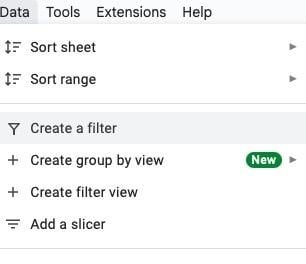
Um die Zugänglichkeit Ihres Kirchenverzeichnisses in Google Tabellen zu verbessern, aktivieren Sie Filter, indem Sie:
- die gesamte Kopfzeile auswählen;
- zu Daten > „Filter erstellen“ navigieren, um Dropdown-Filter für jede Kopfzeile zu aktivieren.
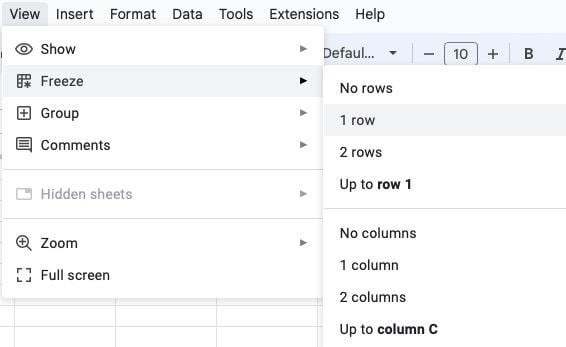
Um die Navigation in Ihrem Kirchenverzeichnis in Google Sheets zu verbessern, fixieren Sie die Kopfzeile und die erste Spalte in allen Tabellenblättern:
- Wählen Sie die Kopfzeile aus und gehen Sie zu Ansicht > Fixieren.
- Wählen Sie „1 Zeile fixieren“.
- Gehen Sie anschließend erneut zu Ansicht > Fixieren.
- Wählen Sie „1 Spalte fixieren“.
Schritt 15: Speichern und Teilen Ihres Kirchenverzeichnisses
Nachdem Sie Ihre Sheets-Datei fertiggestellt haben, speichern Sie sie sicher. Teilen Sie den Zugriff mit Kirchenmitarbeitern, die Lese- oder Bearbeitungsrechte benötigen, und stellen Sie sicher, dass vertrauliche Informationen nur für autorisierte Personen zugänglich sind.
Zugriff gewähren:
- Klicken Sie auf die Schaltfläche „Teilen“.
- Fügen Sie Personen oder Gruppen hinzu, indem Sie ihre E-Mail-Adressen eingeben.
- Wählen Sie die Berechtigung zum Bearbeiten oder Anzeigen aus.
- Klicken Sie auf „Senden“, um das Teilen abzuschließen.
(Bist du noch dabei? Großen Respekt dafür! Aber ich habe dir ja gesagt, dass das lang werden würde ... lol!)

Aber jetzt können Sie ein umfassendes Kirchenverzeichnis in Google Sheets effizient erstellen und verwalten.
Bewährte Vorgehensweisen für Verzeichnisse in Google Sheets:
- Legen Sie Wert auf Einfachheit und Klarheit.
- Verwenden Sie ein übersichtliches Layout mit gut lesbaren Schriftarten.
- Ordnen Sie Informationen logisch, zum Beispiel alphabetisch oder nach Abteilungen.
- Vermeiden Sie Unübersichtlichkeit und zeigen Sie wichtige Kontaktdaten deutlich an.
- Planen Sie mindestens einmal jährlich Aktualisierungen für neue Mitglieder, Änderungen beim Kirchenpersonal und Kontaktinformationen ein.
8 Schritte zum Erstellen eines Kirchenverzeichnisses mit Software
Der Umstieg auf eine Software für Kirchenverzeichnisse kann den Verwaltungsprozess Ihres Verzeichnisses optimieren und ihn für Ihre ehrenamtlichen Kirchenmitarbeiter erleichtern.

Hier sind einige einfache Schritte, die Sie bei der Erstellung eines Kirchenverzeichnisses mit einer Kirchenverwaltungssoftware berücksichtigen sollten.
Schritt 1: Software auswählen
Recherchieren Sie nach Softwarelösungen für die Kirchenverwaltung. Berücksichtigen Sie deren Funktionen, Bewertungen von Kirchen, die sie bereits nutzen, und die Preise. Sie können sich auch unsere Rangliste der besten Tools zur Mitgliederverwaltung von Kirchen in diesem Jahr ansehen.
Wählen Sie die Option, die am besten zu Ihnen und Ihrem Leitungsteam passt.
Schritt 2: Kaufen & Installieren
Nachdem Sie ein Softwaretool ausgewählt haben, das den Anforderungen Ihrer Kirche entspricht, und das Abonnement erworben haben, installieren Sie die Software auf allen dafür vorgesehenen Geräten der Kirche.
Schritt 3: Administratorkonten einrichten
Erstellen Sie Administratorkonten für die wichtigsten Kirchenmitarbeiter oder ehrenamtlichen Helfer, die das Verzeichnis verwalten und seine Einführung beaufsichtigen werden.
Schritt 4: Vorhandene Daten importieren
Wenn Sie bereits ein Kirchen verzeichnis oder eine Datenbank der Kirchenmitglieder haben, importieren Sie diese Daten in die Software.

Schritt 5: Mitarbeitende und Ehrenamtliche schulen
Bieten Sie Schulungen für Kirchenmitarbeitende und ehrenamtlich Tätige an, die die Software verwenden werden. Stellen Sie sicher, dass alle verstehen, wie sie Mitgliederinformationen korrekt eingeben, aktualisieren und abrufen.
Schritt 6: Starten und bewerben
Führen Sie Ihre neue Software für das Kirchenverzeichnis offiziell in Ihrer Kirchengemeinde ein! Bewerben Sie ihre Vorteile, etwa eine einfachere Kommunikation und ein stärkeres Engagement in der Gemeinschaft!
Schritt 7: Regelmäßige Aktualisierungen und Wartung
Planen Sie regelmäßige Softwareaktualisierungen ein, um sicherzustellen, dass alle neuen Sicherheitsupdates und Funktionen auf dem neuesten Stand sind. Achten Sie außerdem darauf, die Informationen der Kirchenmitglieder regelmäßig zu pflegen, zu überprüfen und zu aktualisieren.
Schritt 8: Nutzung und Wirksamkeit überwachen
Überwachen Sie, wie die Software für das Kirchenverzeichnis genutzt wird und welche Auswirkungen sie auf die Abläufe und die Kommunikation der Kirche hat. Bewerten Sie kontinuierlich, wie gut sie die Ziele und die Vision Ihrer Kirche erfüllt, und nehmen Sie bei Bedarf Anpassungen vor.
Wichtige Funktionen von Softwareverzeichnissen
- Echtzeitaktualisierungen und Zugänglichkeit: Halten Sie Kontaktdaten, Rollen und Gruppenzugehörigkeiten korrekt. Verbessern Sie die Kommunikation und Koordination innerhalb Ihrer Kirchengemeinschaft.
- Such- und Filterfunktionen: Finden Sie bestimmte Kirchenmitglieder oder Gruppen schnell anhand des Namens, des Standorts, der Abteilung oder anderer Kriterien.
- Integration mit Kommunikationstools: Verbinden Sie sich nahtlos mit E-Mail- und Nachrichtenplattformen. Senden Sie personalisierte Nachrichten und Ankündigungen direkt aus dem Verzeichnis an Kirchenmitglieder.
- Berichte und Analysen: Gewinnen Sie wertvolle Einblicke in das Engagement der Kirchenmitglieder, Anwesenheitstrends und demografische Daten. Treffen Sie fundierte Entscheidungen zur Gestaltung von Kirchenangeboten, zu Strategien für die Gemeindearbeit und zur Ressourcenverteilung.
- Sicherheits- und Datenschutzeinstellungen: Schützen Sie sensible Informationen über Kirchenmitglieder mit anpassbaren Zugriffsebenen. Kontrollieren Sie den Zugriff auf vertrauliche Details, damit diese sicher und nur für autorisierte Kirchenmitglieder zugänglich bleiben.
-

ChMeetings
Visit WebsiteThis rating combines scores from multiple user review sites to reflect overall customer sentiment about the product.4.9 -
Gracely
Visit WebsiteThis rating combines scores from multiple user review sites to reflect overall customer sentiment about the product.4.8 -
One Church Software
Visit WebsiteThis rating combines scores from multiple user review sites to reflect overall customer sentiment about the product.4.8


Kostenlose Vorlagen für ein besseres Kirchenverzeichnis

More Articles
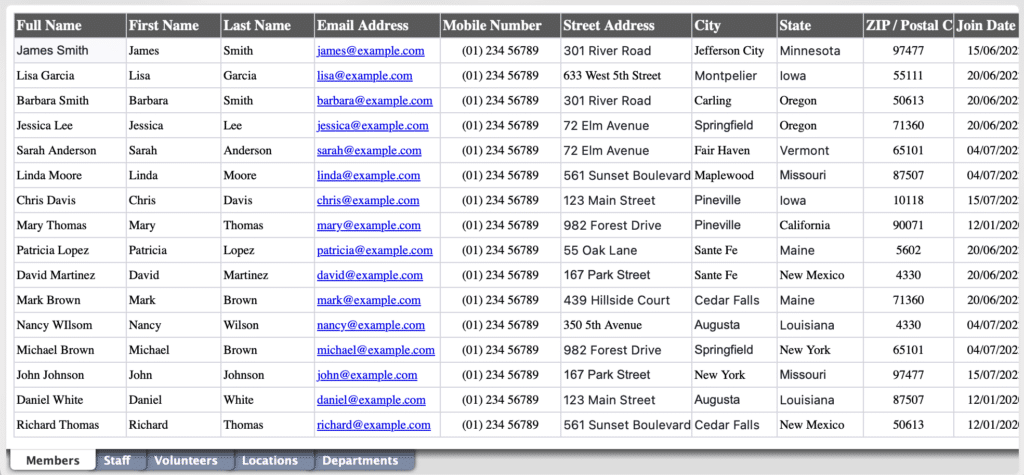
.XLSX-Verzeichnisvorlage
Diese Vorlage für eine Verzeichnistabelle bietet eine einfache Möglichkeit, Ihre Kirchenleitung zu organisieren. Sie kann Ihnen dabei helfen, Ihre Daten zur Leitung effizient zu zentralisieren und zu verwalten.
Druckvorlage für Mitgliederprofilseiten
Während viele Kirchen aufgrund der hohen Kosten und des Papierverbrauchs beschlossen haben, auf die Erstellung gedruckter Mitgliederverzeichnisse zu verzichten, finden einige Kirchen diese physische Ressource weiterhin nützlich. Nachfolgend finden Sie mehrere druckbare und bearbeitbare Seiten, die wir für Sie erstellt haben.
Die Erstellung und Pflege gedruckter Mitgliederverzeichnisse kann jedoch einen hohen Verwaltungsaufwand verursachen. Aus diesem Grund empfehle ich die Nutzung einer Kirchenverwaltungssoftware (ChMS). Es gibt mehrere ChMS-Tools, die mein Team und ich empfehlen und die es Nutzern tatsächlich ermöglichen, druckbare Verzeichnisse zu erstellen.
-
AskMyChurch
Visit Website -
ChMeetings
Visit WebsiteThis rating combines scores from multiple user review sites to reflect overall customer sentiment about the product.4.9 -
Subsplash
Visit WebsiteThis rating combines scores from multiple user review sites to reflect overall customer sentiment about the product.4.5




Jede dieser Optionen bietet Unterstützung, die nicht nur den Pflegeaufwand für ein Online-Verzeichnis deutlich reduziert, sondern auch das Drucken des Verzeichnisses erleichtert.

Vorlage für eine Seite mit wichtigen Leitungs- und Termininformationen
Diese Vorlage bietet einen klaren Überblick über die Leitungsaufgaben, Verantwortlichkeiten und Termine. Sie hilft Leitungspersonen zu sehen, wer welche Aufgaben in der Kirche übernimmt und wann. Diese Vorlage trägt dazu bei, Ihre Arbeitsabläufe in der Gemeindeleitung zu optimieren und dadurch Verantwortlichkeit, Teamarbeit und Effektivität in den Abläufen Ihrer Kirche zu verbessern!

Empfehlungen für Software für Kirchenverzeichnisse
Die besten branchenführenden Software-Tools für die Kirchenverwaltung* leisten hervorragende Arbeit bei der Erstellung eines Verzeichnisses, das nicht nur Ihrer Kirche dient, sondern auch zukünftiges Wachstum bei den Verwaltungsanforderungen unterstützt. Die besten Tools bieten unschätzbare Vorteile, steigern die Effizienz und verbessern die Vernetzung mit Funktionen wie:
- Aktualisierungen in Echtzeit
- Sichere Datenverwaltung
- Integrierte Kommunikationstools
Um eine fundierte Entscheidung zu treffen, empfehle ich Ihnen, unseren Leitfaden zur Auswahl von Kirchenverwaltungssoftware zu lesen, in dem wir wichtige Überlegungen und die besten Optionen erläutern. Die Investition in ein ChMS kann einen entscheidenden Unterschied machen und Ihnen eine umfassende Unterstützung bieten, während Sie Ihre Gemeinde leiten und wachsen lassen.
*Benötigen Sie ein kostenloses ChMS-Tool? Auch dafür haben wir Rankings.*
Abonnieren Sie unseren Newsletter.
Erhalten Sie die neuesten Erkenntnisse, Tipps und Ressourcen zur Kirchenverwaltung. Melden Sie sich noch heute an und bleiben Sie über die besten Tools und Methoden zur Unterstützung der Mission Ihrer Kirche informiert!
Wir würden uns sehr freuen, Sie dabei zu haben.


