

Gids voor een kerkledenlijst: doe-het-zelf versus software (+ gratis sjablonen)


Een verouderde of slecht onderhouden kerkledenlijst is niet alleen vervelend—het schaadt je bediening actief. Wanneer de contactgegevens van je leden onjuist zijn of verspreid staan over meerdere bestanden, vallen echte mensen tussen wal en schip.
- Vrijwilligers ontvangen de meldingen die ze nodig hebben niet.
- Thuisgebonden mensen blijven onopgemerkt.
- Nieuwkomers voelen zich genegeerd.
En het ergste van alles? Vaak besef je de schade pas als het te laat is. Deze problemen ontstaan omdat het handmatig beheren van kerkelijke contactgegevens al snel een rommeltje wordt. Zonder een gestructureerd systeem raken updates zoek, veranderen mensen van nummer en ben je plotseling bezig om basisinformatie op te sporen.
Daarom is het essentieel om je kerkledenlijst vanaf het begin op de juiste manier op te zetten. In deze gids leg ik uit hoe je een kerkledenlijst maakt—waarbij ik Google Spreadsheets vergelijk met speciale software voor kerkledenlijsten—zodat je de beste optie voor jouw kerk kunt kiezen.

(En als je benieuwd bent hoe je al je kerkelijke activiteiten kunt stroomlijnen, bekijk dan zeker ons artikel over Wat is kerkbeheersoftware?.)
Wat is een kerkledenlijst?
Een kerkledenlijst is meer dan alleen een lijst met namen en telefoonnummers van kerkleden; deze kan helpen om je kerkelijke administratie goed te beheren en een belangrijk hulpmiddel zijn om gemeenschap op te bouwen en verbonden te blijven binnen je kerk.
Vind je het lastig om te onthouden wie wie is of om vrijwilligers op te sporen voor het komende evenement? Een goed georganiseerde kerkledenlijst kan uitkomst bieden doordat het eenvoudig wordt om leden te vinden en contact met hen op te nemen. Een kerkledenlijst helpt bij het efficiënt beheren van vrijwilligers. Daarnaast kunnen kerkledenlijsten behoorlijk verschillen, afhankelijk van hoe een kerk is georganiseerd.
We gaan twee belangrijke methoden voor het ontwikkelen van een kerkledenlijst vergelijken:
- Een kerkledenlijst maken: de Google Spreadsheets-versie
- Een kerkledenlijst maken: de geautomatiseerde softwareversie
Google Spreadsheets en software voor kerkledenlijsten vergelijken?
Uiteindelijk kan het ontmoedigend voelen om de juiste optie voor een kerkledenlijst voor jouw kerk te kiezen. Uiteindelijk draait alles om het vinden van de beste oplossing voor de behoeften van je gemeente.
- Als je kerk kleiner is en je een eenvoudige, kosteneffectieve oplossing nodig hebt, kan het gebruik van Google Spreadsheets een goed begin zijn.
- Als je wat budget hebt en complexere organisatorische behoeften, moet je mogelijk robuustere software voor kerkledenlijsten overwegen.
| Criteria | Google Spreadsheets | Software voor kerkledenlijsten |
| Installatiekosten | Gratis. | Varieert: sommige initiële installatiekosten (abonnement op software) |
| Gebruiksvriendelijkheid | Moeilijk: alleen handmatige updates zijn mogelijk. Foutgevoelige interface. | Goed: met eenvoudige navigatie voor zowel beheerders als eindgebruikers. |
| Toegankelijkheid voor kerkleden | Slecht: toegang via een vrij deelbare link. Beperkte mogelijkheden om rechten te beperken. | Uitstekend: toegankelijk via een app of website. Gebruikers maken profielen aan. Flexibele rechten. |
| Gemak van updates | Moeilijk: updates moeten handmatig door beheerders worden uitgevoerd. | Eenvoudig: geautomatiseerde updates. Leden werken hun eigen gegevens bij. |
| Ledenbeheer | Moeilijk: alleen handmatige updates zijn mogelijk. Foutgevoelige interface. | Eenvoudig: leden beheren hun eigen profielen. Beheerders wijzen rollen en groepen toe en beheren communicatiefuncties. |
| Gegevensbescherming en toegangsbeheer | Slecht: beperkt tot de privacy- en beveiligingsinstellingen van Google; risico op onbevoegde toegang als links breed worden gedeeld. | Goed: verbeterde beveiliging met aanpasbare toegangsniveaus, versleuteling en naleving van regelgeving voor gegevensbescherming. |
| Integratie met communicatiemiddelen | Geen. | Goed: de software kan worden geïntegreerd met e-mail-, sms- en berichtenplatforms, waardoor gerichte communicatie rechtstreeks vanuit de interface van de kerkledenlijst mogelijk is. |
| Rapportage en analyses | Geen. | Goed: biedt uitgebreide rapportage en analyses, met inzichten in de betrokkenheid van kerkleden en trends in kerkbezoek. |
| Beveiligings- en privacycontroles | Goed: ingebouwde controles, versleuteling en audittrail. Gevoelige informatie over leden wordt zorgvuldig beschermd. | Goed: ingebouwde controles, versleuteling en audittrail. Gevoelige informatie over leden wordt zorgvuldig beschermd. |

15 stappen om een kerkdirectory te maken met Google Spreadsheets
Hoewel het maken van je kerkdirectory met Google Spreadsheets niet bepaald eenvoudig is, heb ik geprobeerd deze aanpak zo praktisch en duidelijk mogelijk te maken. Dat gezegd hebbende:
- Dit proces is uitgebreid en vereist een gemiddeld vaardigheidsniveau met Google Spreadsheets.
- Ik geloof in je.
- Als je hier geen tijd of energie voor hebt... ga dan meteen naar het gedeelte waarin we de softwaretools bespreken die dit een stuk eenvoudiger maken.
Stap 1: Verzamel en orden gegevens over belangrijke personen (personeel, vrijwilligers, leden)
Begin met het samenstellen van een volledige lijst van alle kerkleden die je in je directory wilt opnemen. Verzamel hun namen, contactgegevens, rollen en alle andere relevante informatie.
- Voor leden kun je adressen, telefoonnummers, e-mailadressen, verjaardagen, jubilea, gezinsleden, toetredingsdatums, kleine groepen, interesses en vaardigheden opnemen.
- Voor personeel verzamel je namen, contactgegevens, functies, afdelingen, verjaardagen, indiensttredingsdatums en andere werkgerelateerde gegevens.
- Voor vrijwilligers verzamel je namen, contactgegevens, vrijwilligerstaken, afdelingen, vaardigheden, interesses en beschikbaarheid.
Orden deze informatie in categorieën om duidelijk te maken welke gegevens je in je kerkdirectory wilt vastleggen en beheren.
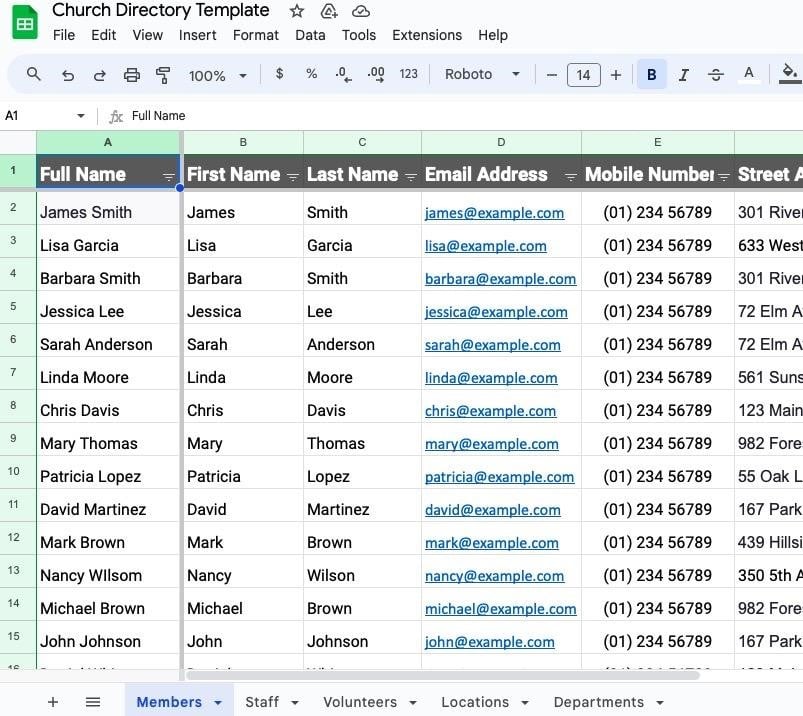
Stap 2: Maak een nieuw Google Spreadsheets-bestand met de titel ‘Kerkdirectory’
Log in op je Google-account en ga naar Google Spreadsheets. Open een nieuwe lege spreadsheet en geef deze de titel "Kerk Directory". Dit wordt je hoofddocument voor het opslaan van alle ledengegevens.
Voeg kolomkoppen toe om de belangrijkste gegevens van elk gemeentelid te ordenen. Elke kop moet aangeven welk type informatie je wilt opnemen, bijvoorbeeld:
- Typ in cel A1 "Volledige naam"
- Typ in cel B1 "Voornaam"
- Typ in cel C1 "Achternaam".
- Typ in cel D1 "E-mail"
- Enzovoort...
Vul de bovenste cel in elke kolom met de overige informatie in die je wilt bijhouden (bijvoorbeeld mobiel nummer, huisadres, verjaardag, enzovoort).
Stap 3: Maak in hetzelfde bestand een nieuw werkblad met de titel ‘Personeel’
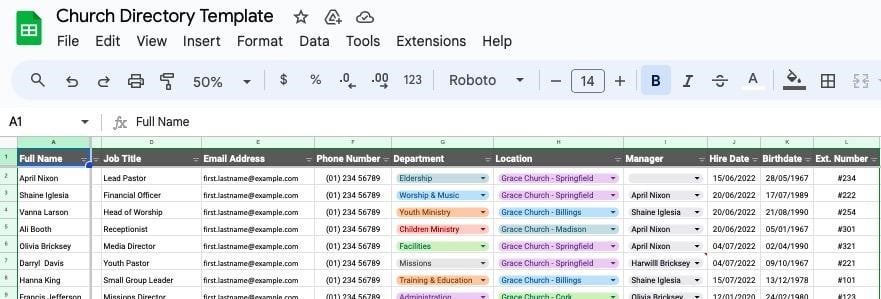
Linksonder in het Google-spreadsheet zie je een '+'. Klik hierop om een nieuw werkblad te maken en noem het "Personeelsdirectory". Dit wordt gebruikt om alle contactgegevens en details van je personeel op te slaan.
Voeg kolomkoppen toe voor je personeelsdirectory. Met deze koppen kun je de belangrijkste gegevens van elk personeelslid ordenen.
- Typ in cel A1 "Volledige naam".
- Typ in cel B1 "Voornaam".
- Typ in cel C1 "Achternaam".
- Typ in cel D1 "Functietitel".
- Typ in cel E1 "E-mailadres".
- Enzovoort...
Ik raad aan om het telefoonnummer, de bediening/afdeling, locatie, leidinggevende enzovoort op te nemen.
Stap 4: Maak vervolgens een extra spreadsheet met de titel ‘Vrijwilligers’
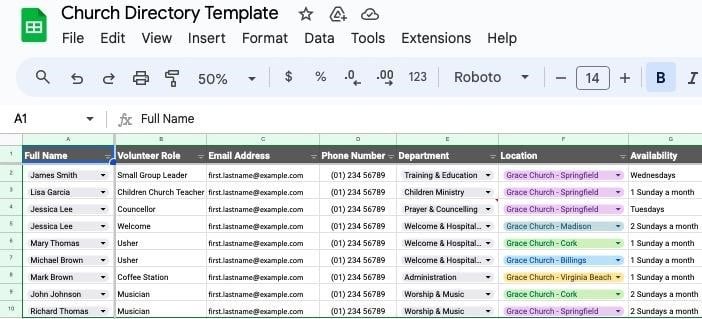
Maak een nieuw tabblad in je spreadsheet voor de vrijwilligers van je kerk en geef het de naam "Vrijwilligerslijst". Voeg, net als hiervoor, kolomkoppen voor vrijwilligers toe. Met deze koppen kun je de belangrijkste gegevens van elke vrijwilliger ordenen:
- Typ in cel A1 "Volledige naam"
- Typ in cel B1 "Vrijwilligersrol"
- Typ in cel C1 "E-mailadres"
- Typ in cel D1 "Telefoonnummer"
- Typ in cel E1 "Afdeling"
- Typ in cel F1 "Locatie"
- Enz.
Stap 5: Maak een nieuw spreadsheet met de titel ‘Locaties’
Maak een nieuw tabblad in je spreadsheet met de titel "Locaties" om al je kerklocaties, gebouwen en ontmoetingsplaatsen bij te houden.
Voeg kolomkoppen toe voor de locatielijst. Met deze opzet krijg je een lijst van al je kerklocaties, zodat je de belangrijkste gegevens voor elke locatie kunt beheren en ordenen:
Gebruik opnieuw labels die bij jouw kerk passen.
- Voer in cel A1 "Naam van locatie" in.
- Voer in cel B1 "Straat en huisnummer" in.
- Voer in cel C1 "Plaats" in.
- Voer in cel D1 "Provincie" in.
- Voer in cel E1 "Land" in.
- Voer in cel F1 "Postcode" in.
- Voer in cel G1 "Telefoonnummer" in.
- Enzovoort...


Stap 6: Maak een nieuw spreadsheet met de titel “Afdelingen”.

Maak een nieuw tabblad in je spreadsheet met de naam "Afdelingen" om al je kerkelijke afdelingen te centraliseren.
Voeg kolomkoppen toe voor de afdelingenlijst. Met deze opzet krijg je een lijst van je kerkelijke afdelingen, waardoor je de afdelingsinformatie ordelijk kunt beheren en overzichtelijk kunt houden.
- Voer in cel A1 "Naam van afdeling" in.
- Voer in cel B1 "Afdelingshoofd" in.
- Voer in cel C1 "Locaties" in.
- Voer in cel D1 "Doelen van de afdeling" in.
- Voer in cel E1 "Beschrijving" in.

Stap 7: Koppel de vervolgkeuzelijst Locaties in de spreadsheets voor medewerkers, leden en vrijwilligers
Voor dit gedeelte gebruiken we enkele iets geavanceerdere functies van Google Spreadsheets. Als dit te geavanceerd of moeilijk aanvoelt, raad ik aan dit gedeelte over te slaan en direct door te gaan naar de softwaretools die het opzetten van een kerklijst automatiseren.
Nu gaan we ervoor zorgen dat alle spreadsheets die je hebt ingesteld met elkaar communiceren. Ik begeleid je bij het instellen van integraties en het koppelen van het tabblad "Locaties" aan de lijsten voor medewerkers, leden en vrijwilligers met behulp van gegevensvalidatie.
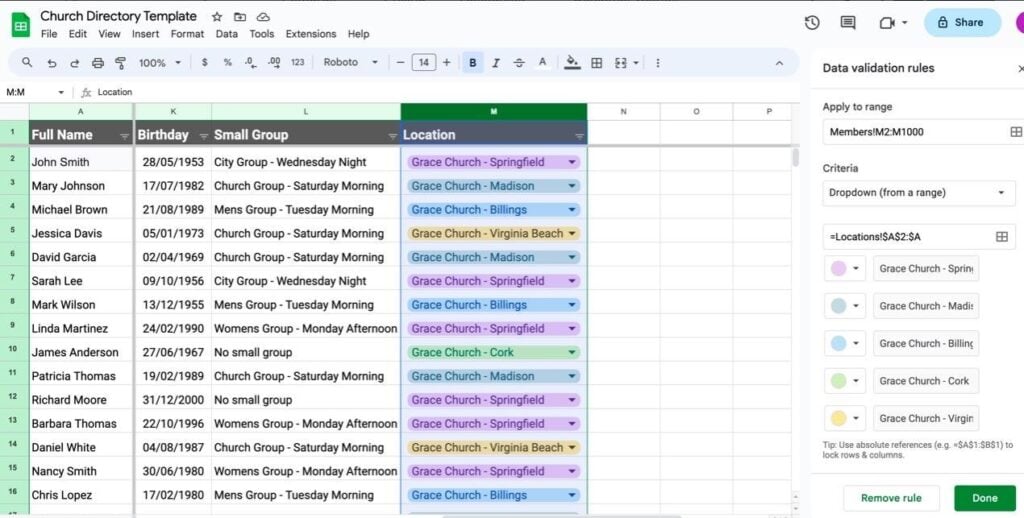
1. Ga terug naar het tabblad "Leden".
- Markeer de kolom Locaties (kolom M).
- Ga naar Data > Gegevensvalidatie > Nieuwe regel toevoegen.
- Controleer of Bereik toepassen op is ingesteld op = 'Members'!M2:N1000
- Selecteer onder Criteria de optie 'Vervolgkeuzelijst (uit bereik)'.
- Voer =Locations!A2:A in
- Klik op 'Gereed.'
2. Herhaal deze stappen voor zowel de personeels- als de vrijwilligersbladen die we samen hebben gemaakt.
Stap 8: Verbind de vervolgkeuzelijst Afdelingen in de bladen Personeel en Vrijwilligers.
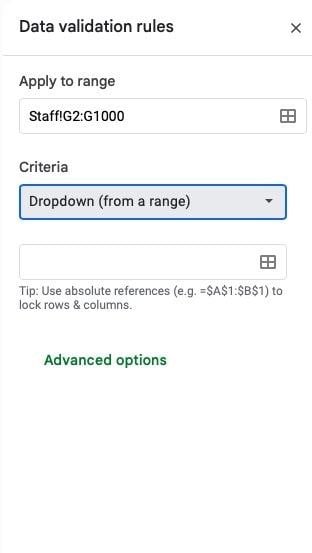
Gebruik gegevensvalidatie om vervolgkeuzemenu's voor "Afdelingen" in te stellen, met gegevens uit je speciale spreadsheet "Afdelingen".
- Ga terug naar het blad "Personeel"
- Markeer de kolom Afdeling (kolom G)
- Selecteer in het menu Gegevens > Gegevensvalidatie > Nieuwe regel toevoegen
- Bereik toepassen op moet = Staff!G2:G1000 zijn
- Selecteer onder Criteria de optie 'Vervolgkeuzelijst (uit bereik)'
- Voer =Departments!A2:A in
- Klik op 'Gereed'
Volg dezelfde stappen voor de "Vrijwilligerslijst"
Stap 9: Voer afdelingsgegevens in
Begin bij rij 2 en voeg een nieuwe rij toe voor elke afdeling of elk ministerie in je kerk. Vul de gegevens in onder de bijbehorende kolomkoppen. Gebruik overal consistente hoofdlettergebruik en opmaak.
Stap 10: Voer locatiegegevens in
Begin bij rij 2 en voeg een nieuwe rij toe voor elke locatie. Voer de gegevens in onder de juiste kolomkoppen. Gebruik consistent hoofdlettergebruik en consistente opmaak.
Stap 11: Voer ledengegevens in
Begin bij rij 2 en voeg een nieuwe rij toe voor elk lid. Voer de gegevens in onder de relevante kolomkoppen. Houd je aan consistente richtlijnen voor hoofdlettergebruik en opmaak.
Gebruik voor telefoonnummers de notatie (XXX) XXX-XXXX. Gebruik voor geboortedata of inschrijfdata de notatie MM/DD/YYYY.
Stap 12: Voer personeelsgegevens in
Begin bij rij 2 en voeg een nieuwe rij toe voor elk personeelslid. Vul de gegevens in onder de juiste kolomkoppen. Zorg overal voor consistent hoofdlettergebruik en consistente opmaak.
Gebruik voor telefoonnummers de notatie (XXX) XXX-XXXX
Gebruik voor indiensttredingsdata en geboortedata de notatie MM/DD/YYYY.
Stap 13: Voer vrijwilligersgegevens in
Begin bij rij 2 en voeg een nieuwe rij toe voor elke vrijwilliger. Voer de gegevens in onder de relevante kolomkoppen. Gebruik consistent hoofdlettergebruik en consistente opmaak.
Stap 14: Filteren en opmaken
Verbeter de gebruiksvriendelijkheid van je adreslijst door filters en opmaak toe te passen:
- Voeg filters toe om snel te kunnen zoeken op locatie, afdeling of alfabetische volgorde.
- Sorteer kolommen op achternaam of datum.
- Markeer koprijen en maak namen vet.
- Laat tekst teruglopen en pas de kolombreedtes aan voor meer duidelijkheid.
Activeer filters als volgt om de toegankelijkheid van je kerkelijke adreslijst in Google Spreadsheets te verbeteren:
- Selecteer de volledige koprij.
- Ga naar Gegevens > “Een filter maken” om vervolgkeuzefilters voor elke koptekst in te schakelen.
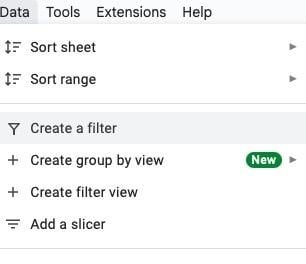
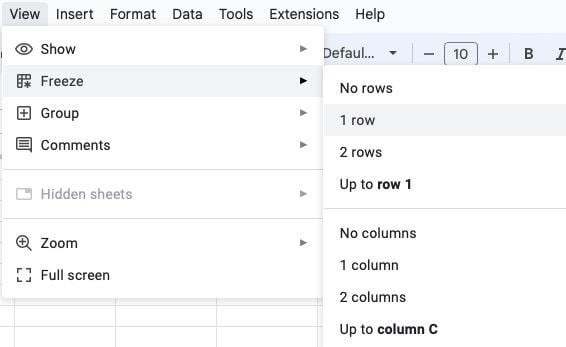
Om de navigatie in je kerkledengids in Google Sheets te verbeteren, vergrendel je de koptekst en de eerste kolom op alle tabbladen:
- Ga met de koptekstrij geselecteerd naar Weergave > Vastzetten.
- Selecteer '1 rij vastzetten'.
- Ga vervolgens opnieuw naar Weergave > Vastzetten.
- Kies '1 kolom vastzetten'.
Stap 15: Je kerkledengids opslaan en delen
Nadat je je Sheets-bestand hebt voltooid, sla je het veilig op. Deel de toegang met kerkmedewerkers die kijk- of bewerkingsrechten nodig hebben en zorg ervoor dat gevoelige informatie alleen toegankelijk is voor bevoegde personen.
Toegang verlenen:
- Klik op de knop Delen.
- Voeg personen of groepen toe door hun e-mailadressen in te voeren.
- Selecteer de machtigingen voor bewerken of bekijken.
- Klik op Verzenden om het delen af te ronden.
(Ben je er nog steeds bij? Veel respect voor jou! Maar ik had je wel verteld dat dit lang zou worden... haha!)

Maar nu kun je efficiënt een uitgebreide kerkledengids maken en beheren in Google Sheets.
Beste werkwijzen voor kerkledengidsen in Google Sheets:
- Geef prioriteit aan eenvoud en duidelijkheid
- Gebruik een overzichtelijke indeling met goed leesbare lettertypen
- Organiseer informatie logisch, bijvoorbeeld alfabetisch of per afdeling
- Vermijd rommel en geef belangrijke contactgegevens duidelijk weer.
- Plan minstens één keer per jaar updates voor nieuwe leden, wijzigingen in het kerkpersoneel en contactgegevens.
8 stappen om met software een kerkledengids te maken
De overstap naar software voor kerkledengidsen kan het beheer van je gids stroomlijnen, waardoor het eenvoudiger wordt voor je kerkelijke vrijwilligers.

Hier volgen enkele eenvoudige stappen om te overwegen wanneer je een kerkledengids implementeert met software voor kerkbeheer.
Stap 1: Kies software
Onderzoek softwaretools voor kerkbeheer. Houd rekening met de functies, beoordelingen van kerken die ze momenteel al gebruiken en de prijzen. Je kunt ook onze ranglijsten bekijken van de beste beheertools voor kerkleden van dit jaar.
Selecteer de optie die het beste bij jou en je leiderschapsteam past.
Stap 2: Schaf aan & installeer
Nadat je een softwaretool hebt geselecteerd die aan de behoeften van je kerk voldoet en het abonnement hebt aangeschaft, installeer je de software op alle aangewezen apparaten van de kerk.
Stap 3: Stel beheerdersaccounts in
Maak beheerdersaccounts aan voor de belangrijkste kerkmedewerkers of vrijwilligers die de gids zullen beheren en toezicht zullen houden op de implementatie ervan.
Stap 4: Importeer bestaande gegevens
Als je al een bestaande kerkgids of database met kerkleden hebt, importeer deze gegevens dan in de software.

Stap 5: Train medewerkers en vrijwilligers
Organiseer trainingssessies voor kerkmedewerkers en kerkelijke vrijwilligers die de software gaan gebruiken. Zorg ervoor dat iedereen begrijpt hoe ledeninformatie correct moet worden ingevoerd, bijgewerkt en geraadpleegd.
Stap 6: Lanceer en promoot
Lanceer je nieuwe software voor de kerkledenlijst officieel binnen je kerkgemeente! Benadruk de voordelen, zoals eenvoudigere communicatie en een grotere betrokkenheid bij de gemeenschap!
Stap 7: Regelmatige updates en onderhoud
Plan regelmatig updates voor de software om ervoor te zorgen dat alle nieuwe beveiligingsupdates en functies bijgewerkt zijn. Zorg er ook voor dat je de informatie over kerkleden regelmatig onderhoudt, controleert en bijwerkt.
Stap 8: Houd het gebruik en de effectiviteit in de gaten
Houd in de gaten hoe de software voor de kerkledenlijst wordt gebruikt en welke invloed deze heeft op de activiteiten en communicatie van de kerk. Evalueer voortdurend hoe effectief de software is in het behalen van de doelen en visie van je kerk en pas deze waar nodig aan.
Belangrijke functies van software voor ledenlijsten
- Realtime-updates en toegankelijkheid: Houd contactgegevens, rollen en groepslidmaatschappen accuraat. Verbeter de communicatie en coördinatie binnen je kerkgemeenschap.
- Zoek- en filtermogelijkheden: Vind snel specifieke kerkleden of groepen op naam, locatie, afdeling of andere criteria.
- Integratie met communicatietools: Maak naadloos verbinding met e-mail- en berichtenplatforms. Verstuur gepersonaliseerde communicatie en aankondigingen rechtstreeks vanuit de ledenlijst naar kerkleden.
- Rapportages en analyses: Verkrijg waardevolle inzichten in de betrokkenheid van kerkleden, aanwezigheidsontwikkelingen en demografische gegevens. Neem weloverwogen beslissingen over kerkelijke programma’s, outreachstrategieën en de toewijzing van middelen.
- Beveiligings- en privacycontroles: Bescherm gevoelige informatie over kerkleden met aanpasbare toegangsniveaus. Beheer de toegang tot gevoelige gegevens, zodat deze veilig blijven en alleen toegankelijk zijn voor geautoriseerde kerkleden.
-

ChMeetings
Visit WebsiteThis rating combines scores from multiple user review sites to reflect overall customer sentiment about the product.4.9 -
Gracely
Visit WebsiteThis rating combines scores from multiple user review sites to reflect overall customer sentiment about the product.4.8 -
One Church Software
Visit WebsiteThis rating combines scores from multiple user review sites to reflect overall customer sentiment about the product.4.8


Gratis sjablonen om je kerkledenlijst naar een hoger niveau te tillen

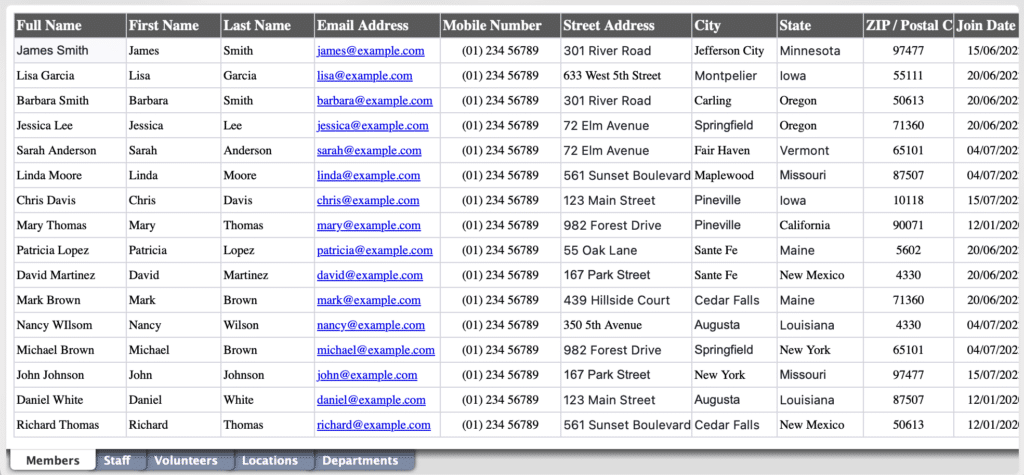
.XLSX-sjabloon voor de kerkledenlijst
Dit sjabloon voor een spreadsheet met een ledenlijst biedt een eenvoudige manier om je kerkleiding te organiseren. Het helpt je om gegevens over je leiderschap efficiënt te centraliseren en te beheren.
Afdrukbaar sjabloon voor ledenbiografiepagina
Hoewel veel kerken hebben besloten geen afdrukbare ledenlijsten te ontwikkelen vanwege de hoge kosten en het papierverbruik, vinden sommige kerken deze fysieke bron nog steeds nuttig. Hieronder vind je verschillende afdrukbare, bewerkbare pagina's die we voor je hebben gemaakt.
Het maken en bijhouden van afdrukbare ledenlijsten kan echter veel administratief werk met zich meebrengen. Daarom raad ik aan om kerkbeheersoftware (ChMS) te gebruiken. Er zijn verschillende ChMS-tools die mijn team en ik aanbevelen en waarmee gebruikers daadwerkelijk afdrukbare ledenlijsten kunnen maken.
-
AskMyChurch
Visit Website -
ChMeetings
Visit WebsiteThis rating combines scores from multiple user review sites to reflect overall customer sentiment about the product.4.9 -
Subsplash
Visit WebsiteThis rating combines scores from multiple user review sites to reflect overall customer sentiment about the product.4.5




Elk van deze opties biedt ondersteuning die niet alleen het onderhoud van een online ledenlijst aanzienlijk beperkt, maar ook het eenvoudig afdrukken van de ledenlijst mogelijk maakt.

Sjabloon voor pagina met belangrijkste leiders en planning
Dit sjabloon biedt een duidelijk overzicht van de leiderschapsrollen, verantwoordelijkheden en planningen. Het helpt leiders te zien wie welke taken in de kerk uitvoert en wanneer. Dit sjabloon helpt je leiderschapsworkflow te stroomlijnen en bevordert de verantwoordelijkheid, samenwerking en effectiviteit binnen je kerkelijke activiteiten!

Aanbevelingen voor software voor kerkledenlijsten
De beste toonaangevende kerkbeheersoftwaretools* leveren uitstekend werk bij het maken van een ledenlijst die niet alleen je kerk van dienst is, maar ook toekomstige groei in administratieve behoeften ondersteunt. De beste tools bieden onschatbare voordelen, zoals meer efficiëntie en verbondenheid dankzij functies zoals:
- Updates in realtime
- Veilig gegevensbeheer
- Geïntegreerde communicatietools
Om een weloverwogen keuze te maken, raad ik je aan onze handleiding voor het kiezen van kerkbeheersoftware te bekijken, waarin we de belangrijkste overwegingen en beste opties uiteenzetten. Investeren in een ChMS kan een enorme verbetering betekenen en biedt krachtige ondersteuning terwijl je je gemeente leidt en laat groeien.
*een gratis ChMS-tool nodig? We hebben daar ook ranglijsten van.
Word lid van onze nieuwsbrief.
Ontvang de nieuwste inzichten, tips en hulpmiddelen over kerkbeheer. Schrijf je vandaag in en blijf op de hoogte van de beste tools en werkwijzen om de missie van je kerk te ondersteunen!
We zouden je er graag bij hebben.

