


Un annuaire d’église obsolète ou mal tenu n’est pas seulement un inconvénient : il nuit activement à votre ministère. Lorsque les coordonnées de vos membres sont incorrectes ou dispersées dans plusieurs fichiers, de vraies personnes passent entre les mailles du filet.
- Les bénévoles ne reçoivent pas les notifications dont ils ont besoin.
- Les personnes confinées chez elles passent inaperçues.
- Les nouveaux arrivants ont le sentiment d’être ignorés.
Et le pire dans tout ça ? Vous ne réalisez souvent pas les dégâts avant qu’il ne soit trop tard. Ces problèmes surviennent parce que la gestion manuelle des contacts de l’église devient rapidement chaotique. Sans système structuré, les mises à jour se perdent, les gens changent de numéro et, soudain, vous vous démenez pour retrouver des informations de base.
C’est pourquoi il est essentiel de mettre en place correctement votre annuaire d’église dès le départ. Dans ce guide, je vous expliquerai comment créer un annuaire d’église — en comparant Google Sheets à un logiciel d’annuaire d’église dédié — afin que vous puissiez choisir la meilleure option pour votre église.
(Et si vous souhaitez savoir comment simplifier toutes vos activités d’église, consultez notre article sur Qu’est-ce qu’un logiciel de gestion d’église ?.)
Qu’est-ce qu’un annuaire d’église ?
Un annuaire d’église est bien plus qu’une simple liste de noms et de numéros de membres de l’église ; il peut vous aider à maintenir vos registres d’église bien organisés et constituer un outil essentiel pour créer une communauté et rester connecté au sein de votre église.
Vous avez du mal à vous rappeler qui est qui ou à retrouver des bénévoles pour l’événement à venir ? Un annuaire d’église bien organisé peut vous sauver la mise en facilitant la recherche et la prise de contact avec les membres. Un annuaire d’église aide à gérer efficacement les bénévoles. De plus, les annuaires d’église peuvent varier considérablement selon la manière dont une église est organisée.
Nous allons comparer deux méthodes principales de création d’annuaire :
- Comment créer un annuaire d’église : version Google Sheets
- Comment créer un annuaire d’église : version avec logiciel automatisé
Comparer Google Sheets et un logiciel d’annuaire ?
En définitive, choisir la bonne solution d’annuaire d’église pour votre église peut sembler intimidant. Au bout du compte, il s’agit de trouver la solution la mieux adaptée aux besoins de votre assemblée.
- Si votre église est petite et que vous avez besoin d’une solution simple et économique, utiliser Google Sheets peut être un excellent point de départ.
- Si vous disposez d’un certain budget et avez des besoins organisationnels plus complexes, vous devrez peut-être envisager un logiciel d’annuaire plus complet.
| Critères | Google Sheets | Logiciel d’annuaire d’église |
| Coûts de mise en place | Gratuit. | Variable : certains coûts initiaux de mise en place (abonnement au logiciel) |
| Facilité d’utilisation | Difficile : seules les mises à jour manuelles sont possibles. Interface sujette aux erreurs. | Excellente : navigation facile pour les administrateurs comme pour les utilisateurs finaux. |
| Accessibilité pour les membres de l’église | Faible : accès via un lien librement partageable. Possibilités limitées de restreindre les autorisations. | Excellente : accessible via une application ou un site web. Les utilisateurs créent leur profil. Autorisations flexibles. |
| Facilité des mises à jour | Difficile : les mises à jour doivent être effectuées manuellement par les administrateurs. | Facile : mises à jour automatisées. Les membres mettent eux-mêmes leurs informations à jour. |
| Gestion des membres | Difficile : seules les mises à jour manuelles sont possibles. Interface sujette aux erreurs. | Facile : les membres gèrent leur propre profil. Les administrateurs attribuent des rôles et des groupes et disposent de fonctionnalités de communication. |
| Protection des données et contrôle d’accès | Faible : limité aux paramètres de confidentialité et de sécurité de Google ; risque d’accès non autorisé si les liens sont largement partagés. | Renforcée : sécurité améliorée avec des niveaux d’accès personnalisables, le chiffrement et la conformité aux réglementations sur la protection des données. |
| Intégration aux outils de communication | Aucune. | Bonne : le logiciel s’intègre aux plateformes d’e-mail, de SMS et de messagerie, permettant des communications ciblées directement depuis l’interface de l’annuaire. |
| Rapports et analyses | Aucun. | Solides : fournit des rapports et des analyses complets, offrant des informations sur l’engagement des membres de l’église et les tendances de fréquentation. |
| Contrôles de sécurité et de confidentialité | Renforcés : contrôles intégrés, chiffrement et pistes d’audit. Les informations sensibles des membres sont soigneusement protégées. | Renforcés : contrôles intégrés, chiffrement et pistes d’audit. Les informations sensibles des membres sont soigneusement protégées. |

15 étapes pour créer un annuaire d’église avec Google Sheets
Bien que créer votre annuaire d’église avec Google Sheets ne soit pas exactement simple, j’ai travaillé à rendre cette approche aussi pratique et directe que possible. Cela étant dit :
- Ce processus est détaillé et nécessite un niveau intermédiaire de compétence avec Google Sheets.
- Je crois en vous.
- Si vous n’avez ni le temps ni l’énergie pour cela... passez directement à la partie où nous présentons les outils logiciels qui rendent tout cela beaucoup plus facile.
Étape 1 : rassembler et organiser les données des personnes clés (personnel, bénévoles, membres)
Commencez par dresser une liste complète de tous les membres de l’église que vous souhaitez inclure dans votre annuaire. Rassemblez leurs noms, coordonnées, fonctions et toute autre information pertinente.
- Pour les membres, vous pouvez inclure les adresses, numéros de téléphone, adresses e-mail, dates d’anniversaire, anniversaires de mariage, membres de la famille, dates d’adhésion, petits groupes, centres d’intérêt et compétences.
- Pour le personnel, recueillez les noms, coordonnées, intitulés de poste, services, dates d’anniversaire, dates d’embauche et autres informations liées au travail.
- Pour les bénévoles, rassemblez les noms, coordonnées, fonctions bénévoles, services, compétences, centres d’intérêt et disponibilités.
Organisez ces informations en catégories afin de clarifier ce que vous souhaitez recueillir et gérer dans votre annuaire d’église.
Étape 2 : créer un nouveau fichier Google Sheets intitulé « Annuaire de l’église »
Connectez-vous à votre compte Google et accédez à Google Sheets. Ouvrez une nouvelle feuille de calcul vierge et intitulez-la « Annuaire ». Ce sera votre document principal pour stocker toutes les fiches des membres.
Ajoutez des en-têtes de colonnes pour vous aider à organiser les principales informations de chaque membre de la communauté. Chaque en-tête doit indiquer le type d’information que vous souhaitez inclure, par exemple :
- Dans la cellule A1, saisissez « Nom complet »
- Dans la cellule B1, saisissez « Prénom »
- Dans la cellule C1, saisissez « Nom de famille »
- Dans la cellule D1, saisissez « E-mail »
- Et ainsi de suite...
Remplissez la cellule supérieure de chaque colonne avec les autres informations que vous souhaitez suivre (par ex., téléphone portable, adresse personnelle, date d’anniversaire, etc.).
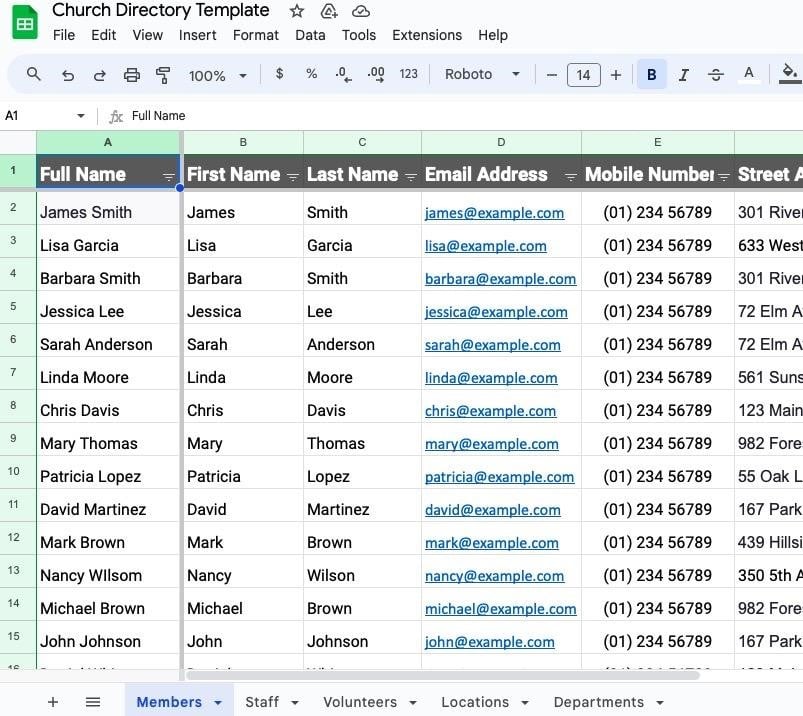
Étape 3 : dans ce même fichier, créez une nouvelle feuille intitulée « Personnel »
En bas à gauche de la feuille Google, vous verrez un « + ». Cliquez dessus pour créer une nouvelle feuille et nommez-la « Annuaire du personnel ». Elle servira à stocker toutes les coordonnées et informations détaillées de votre personnel.
Ajoutez des en-têtes de colonnes à votre annuaire du personnel. Ces en-têtes vous aideront à organiser les principales informations de chaque membre du personnel.
- Dans la cellule A1, saisissez « Nom complet »
- Dans la cellule B1, saisissez « Prénom »
- Dans la cellule C1, saisissez « Nom de famille »
- Dans la cellule D1, saisissez « Intitulé du poste »
- Dans la cellule E1, saisissez « Adresse e-mail »
- Et ainsi de suite...
Je vous recommande d’inclure le numéro de téléphone, le ministère ou service, le lieu, la personne à laquelle ils rendent compte, etc.
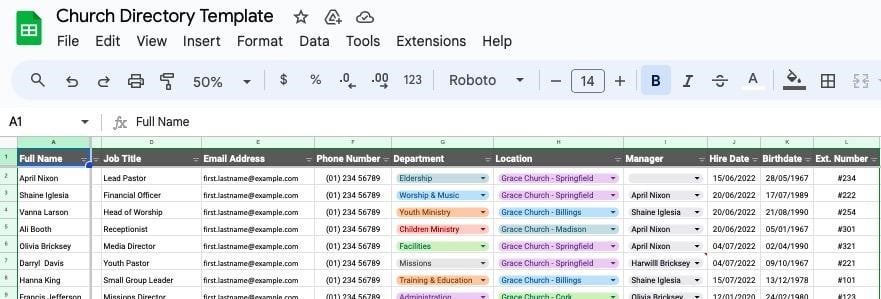
Étape 4 : Ensuite, créez une feuille de calcul supplémentaire intitulée « Bénévoles »
Créez un autre nouvel onglet dans votre feuille de calcul pour les bénévoles de votre église, intitulé « Répertoire des bénévoles ». Comme précédemment, ajoutez des en-têtes de colonne pour les bénévoles. Ces en-têtes vous aideront à organiser les informations essentielles concernant chaque bénévole :
- Dans la cellule A1, saisissez « Nom complet »
- Dans la cellule B1, saisissez « Rôle du bénévole »
- Dans la cellule C1, saisissez « Adresse e-mail »
- Dans la cellule D1, saisissez « Numéro de téléphone »
- Dans la cellule E1, saisissez « Service »
- Dans la cellule F1, saisissez « Lieu »
- Et ainsi de suite.
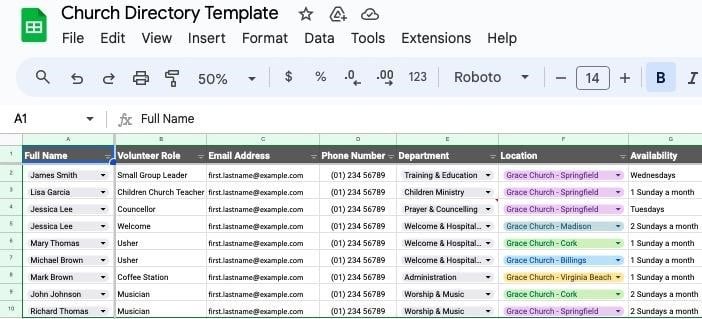
Étape 5 : Créez une nouvelle feuille de calcul intitulée « Lieux »
Créez un nouvel onglet dans votre feuille de calcul intitulé « Lieux » afin de suivre tous les campus, bâtiments et lieux de réunion de votre église.
Ajoutez des en-têtes de colonne pour le répertoire des lieux. Cette configuration fournit un répertoire de tous les lieux de votre église et vous aide à gérer et à organiser les informations essentielles pour chacun d’eux :
Encore une fois, utilisez des intitulés adaptés à votre église.
- Dans la cellule A1, saisissez « Nom du lieu ».
- Dans la cellule B1, saisissez « Adresse ».
- Dans la cellule C1, saisissez « Ville ».
- Dans la cellule D1, saisissez « État ».
- Dans la cellule E1, saisissez « Pays ».
- Dans la cellule F1, saisissez « Code postal ».
- Dans la cellule G1, saisissez « Numéro de téléphone ».
- Et ainsi de suite...


Have an account? Log In
Étape 6 : Créez une nouvelle feuille de calcul intitulée « Services ».

Créez un nouvel onglet dans votre feuille de calcul intitulé « Services » afin de centraliser tous les services de votre église.
Ajoutez des en-têtes de colonne pour le répertoire des services. Cette configuration fournit un répertoire des services de votre église, permettant une gestion organisée et une meilleure visibilité des informations relatives à chaque service.
- Dans la cellule A1, saisissez « Nom du service ».
- Dans la cellule B1, saisissez « Responsable du service ».
- Dans la cellule C1, saisissez « Lieux ».
- Dans la cellule D1, saisissez « Objectifs du service ».
- Dans la cellule E1, saisissez « Description ».

Étape 7 : Reliez la liste déroulante des lieux dans les feuilles de calcul du personnel, des membres et des bénévoles
Pour cette section, nous utiliserons certaines fonctionnalités un peu avancées de Google Sheets. Si cela vous semble trop avancé ou difficile, je vous recommande de passer cette section et d’aller directement aux outils logiciels qui automatisent la création du répertoire de l’église.
Nous allons maintenant faire en sorte que chacune des feuilles que vous avez configurées communique avec les autres, en quelque sorte. Je vais vous guider tout au long du processus de configuration des intégrations et de connexion de la feuille « Lieux » aux répertoires du personnel, des membres et des bénévoles à l’aide de la validation des données.
1. Revenez à la feuille « Membres ».
- Sélectionnez la colonne Lieux (colonne M).
- Accédez à Données > Validation des données > Ajouter une règle.
- Vérifiez que Appliquer à la plage est défini sur = 'Members'!M2:N1000
- Dans Critères, sélectionnez « Liste déroulante (à partir d'une plage) ».
- Saisissez =Locations!A2:A
- Cliquez sur « Terminé ».
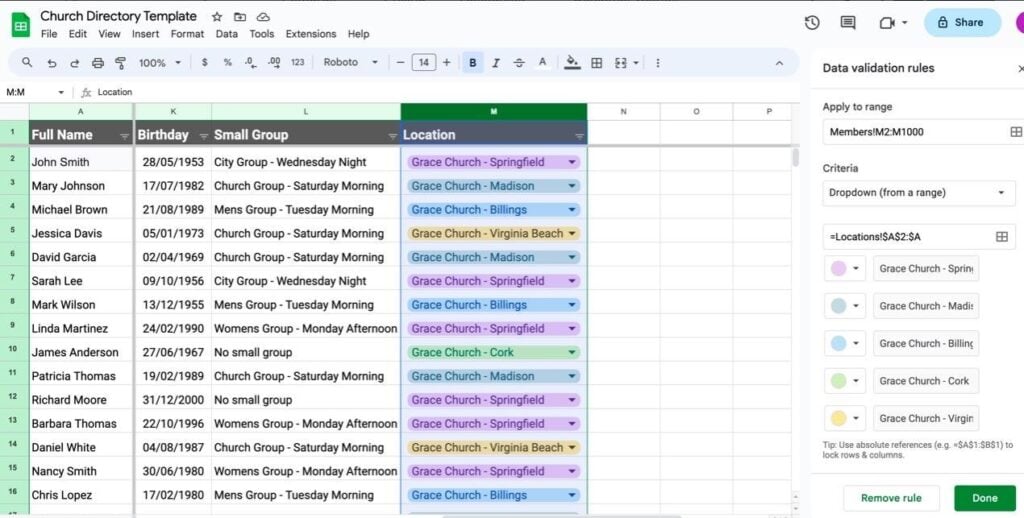
2. Répétez ces étapes pour les feuilles Staff et Volunteers que nous avons créées ensemble.
Étape 8 : Relier la liste déroulante des services dans les feuilles Staff et Volunteers.
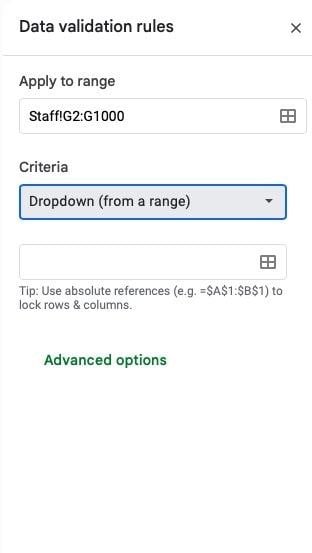
Utilisez la validation des données pour créer des menus déroulants pour les « services », alimentés à partir de votre feuille de calcul dédiée « Departments ».
- Retournez à la feuille « Staff »
- Sélectionnez la colonne Service (colonne G)
- Dans le menu, sélectionnez Données > Validation des données > Ajouter une règle
- Appliquer à la plage doit être défini sur = Staff!G2:G1000
- Dans Critères, sélectionnez l'option « Liste déroulante (à partir d'une plage) »
- Saisissez =Departments!A2:A
- Cliquez sur « Terminé »
Suivez les mêmes étapes pour l'« annuaire des bénévoles »
Étape 9 : Saisir les informations sur les services
Commencez à la ligne 2 et ajoutez une nouvelle ligne pour chaque service ou ministère de votre église. Renseignez les données sous les en-têtes de colonnes correspondants. Veillez à utiliser une casse et une mise en forme cohérentes partout.
Étape 10 : Saisir les informations sur les lieux
Commencez à la ligne 2 et ajoutez une nouvelle ligne pour chaque lieu, en saisissant les données sous les en-têtes de colonnes appropriés. Conservez une casse et une mise en forme cohérentes.
Étape 11 : Saisir les informations sur les membres
Commencez à la ligne 2 et ajoutez une nouvelle ligne pour chaque membre, en saisissant les données sous les en-têtes de colonnes pertinents. Respectez les consignes de casse et de mise en forme cohérentes.
Pour les numéros de téléphone, utilisez le format (XXX) XXX-XXXX. Pour les dates de naissance ou d'adhésion, utilisez le format MM/DD/YYYY.
Étape 12 : Saisir les informations sur le personnel
Commencez à la ligne 2 et ajoutez une nouvelle ligne pour chaque membre du personnel, en renseignant les données sous les en-têtes de colonnes appropriés. Veillez à conserver une casse et une mise en forme cohérentes partout.
Pour les numéros de téléphone, utilisez le format (XXX) XXX-XXXX
Pour les dates d'embauche et de naissance, utilisez le format MM/DD/YYYY.
Étape 13 : Saisir les informations sur les bénévoles
Commencez à la ligne 2 et ajoutez une nouvelle ligne pour chaque bénévole, en saisissant les données sous les en-têtes de colonnes pertinents. Conservez une casse et une mise en forme cohérentes.
Étape 14 : Filtrer et mettre en forme
Améliorez la convivialité de votre annuaire en appliquant des filtres et une mise en forme :
- Ajoutez des filtres pour permettre une recherche rapide par lieu, service ou ordre alphabétique.
- Triez les colonnes par nom ou par date.
- Mettez les lignes d'en-tête en évidence et les noms en gras.
- Activez le retour à la ligne du texte et ajustez la largeur des colonnes pour plus de clarté.
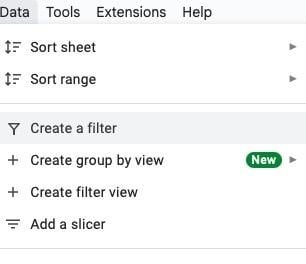
Pour améliorer l'accessibilité de votre annuaire d'église Google Sheets, activez les filtres comme suit :
- Sélectionnez toute la ligne d'en-tête.
- Accédez à Données > « Créer un filtre » pour activer les filtres déroulants de chaque en-tête.
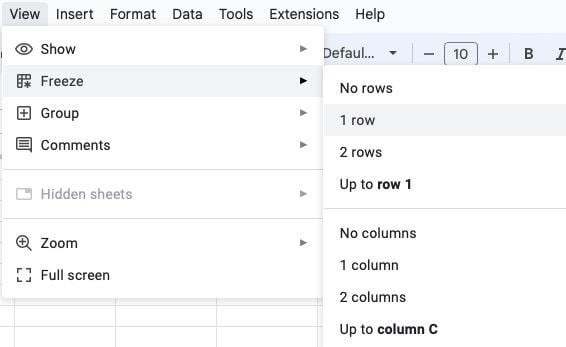
Pour améliorer la navigation dans votre annuaire d’église Google Sheets, verrouillez l’en-tête et la première colonne dans toutes les feuilles :
- Une fois la ligne d’en-tête sélectionnée, allez dans Affichage > Figer.
- Sélectionnez « Figer 1 ligne ».
- Ensuite, retournez dans Affichage > Figer.
- Choisissez « Figer 1 colonne ».
Étape 15 : enregistrer et partager votre annuaire d’église
Après avoir terminé votre fichier Sheets, enregistrez-le de manière sécurisée. Partagez l’accès avec les membres du personnel de l’église qui ont besoin de droits de consultation ou de modification, en veillant à ce que les informations sensibles ne soient accessibles qu’aux personnes autorisées.
Pour accorder l’accès :
- Cliquez sur le bouton Partager.
- Ajoutez des personnes ou des groupes en saisissant leurs adresses e-mail.
- Sélectionnez les autorisations d’éditeur ou de lecteur.
- Cliquez sur Envoyer pour finaliser le partage.
(Vous êtes toujours avec moi ? Je vous respecte beaucoup ! Mais je vous avais bien dit que ce serait long… lol !)

Mais maintenant, vous pouvez créer et gérer efficacement un annuaire d’église complet dans Google Sheets.
Bonnes pratiques pour un annuaire Google Sheets :
- Privilégiez la simplicité et la clarté
- Utilisez une mise en page épurée avec des polices faciles à lire
- Organisez les informations de manière logique, par exemple par ordre alphabétique ou par service
- Évitez le désordre et mettez en évidence les coordonnées importantes.
- Planifiez des mises à jour au moins une fois par an pour tenir compte des nouveaux membres, des changements au sein du personnel de l’église et des coordonnées.
8 étapes pour créer un annuaire d’église avec un logiciel
Passer à un logiciel de gestion d’annuaire d’église peut simplifier votre processus de gestion de l’annuaire et faciliter le travail de vos bénévoles.

Voici quelques étapes simples à prendre en compte lors de la mise en place d’un annuaire d’église à l’aide d’un logiciel de gestion d’église.
Étape 1 : choisir un logiciel
Recherchez des outils de gestion d’église. Tenez compte de leurs fonctionnalités, des avis des églises qui les utilisent déjà et de leurs tarifs. Vous pouvez également consulter notre classement des meilleurs outils de gestion des membres d’église de cette année.
Sélectionnez l’option qui convient le mieux à vos besoins et à ceux de votre équipe dirigeante.
Étape 2 : acheter et installer
Une fois que vous avez sélectionné un outil logiciel répondant aux besoins de votre église et souscrit à l’abonnement, installez le logiciel sur tous les appareils désignés de l’église.
Étape 3 : configurer les comptes administrateur
Créez des comptes administrateur pour les membres clés du personnel ou les bénévoles de l’église qui géreront l’annuaire et superviseront sa mise en œuvre.
Étape 4 : importer les données existantes
Si vous disposez déjà d’un annuaire d’église ou d’une base de données des membres de l’église, importez ces données dans le logiciel.

Étape 5 : Former le personnel et les bénévoles
Organisez des sessions de formation pour le personnel et les bénévoles de l’église qui utiliseront le logiciel. Assurez-vous que chacun comprend comment saisir, mettre à jour et consulter correctement les informations des membres.
Étape 6 : Lancer et promouvoir
Lancez officiellement votre nouveau logiciel d’annuaire d’église auprès de votre assemblée ! Mettez en avant ses avantages, comme une communication facilitée et un engagement accru de la communauté !
Étape 7 : Mises à jour et maintenance régulières
Planifiez des mises à jour régulières du logiciel afin de vous assurer que toutes les nouvelles mises à jour de sécurité et fonctionnalités sont à jour. Veillez également à entretenir et à vérifier régulièrement les informations des membres de l’église, et à les mettre à jour régulièrement.
Étape 8 : Suivre l’utilisation et l’efficacité
Surveillez l’utilisation du logiciel d’annuaire d’église ainsi que son impact sur le fonctionnement et la communication de l’église. Évaluez régulièrement dans quelle mesure il contribue à atteindre les objectifs et la vision de votre église, et procédez aux ajustements nécessaires.
Fonctionnalités importantes des logiciels d’annuaire
- Mises à jour en temps réel et accessibilité : Maintenez à jour les coordonnées, les rôles et les appartenances aux groupes. Améliorez la communication et la coordination au sein de votre communauté religieuse.
- Fonctions de recherche et de filtrage : Retrouvez rapidement des membres ou des groupes précis de l’église par nom, lieu, service ou selon d’autres critères.
- Intégration avec les outils de communication : Connectez-vous facilement aux plateformes de messagerie électronique et de messagerie instantanée. Envoyez des communications et des annonces personnalisées directement depuis l’annuaire aux membres de l’église.
- Rapports et analyses : Obtenez des informations précieuses sur l’engagement des membres de l’église, les tendances en matière de présence et les données démographiques. Prenez des décisions éclairées concernant les programmes de l’église, les stratégies d’action et l’affectation des ressources.
- Contrôles de sécurité et de confidentialité : Protégez les informations sensibles des membres de l’église grâce à des niveaux d’accès personnalisables. Contrôlez l’accès aux informations sensibles afin de les garder sécurisées et accessibles uniquement aux membres de l’église autorisés.


Des modèles gratuits pour améliorer votre annuaire d’église

More Articles
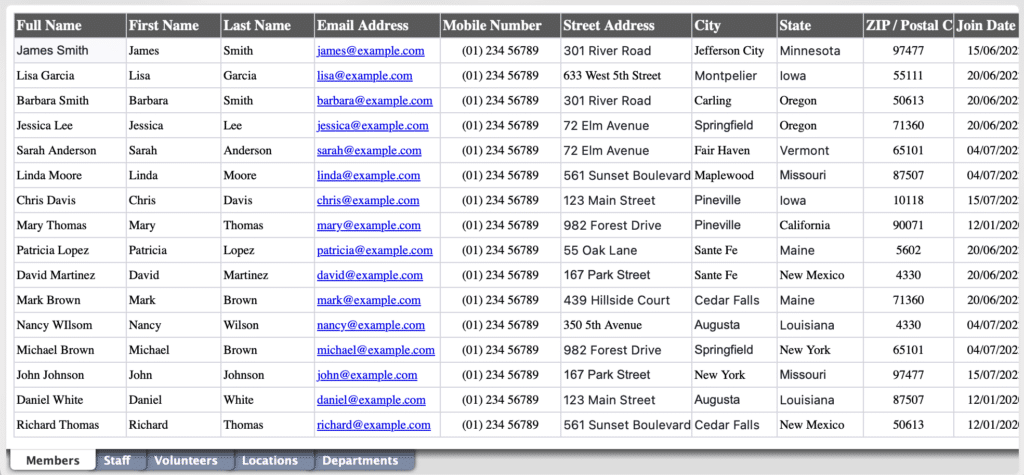
Modèle d’annuaire .XLSX
Ce modèle de feuille de calcul d’annuaire offre un moyen simple d’organiser les responsables de votre église. Il peut vous aider à centraliser et à gérer efficacement les données relatives à vos responsables.
Modèle de page imprimable pour la biographie des membres
Bien que de nombreuses églises aient décidé de renoncer à la création d’annuaires imprimables des membres en raison du coût élevé et de la consommation de papier, certaines églises trouvent encore cette ressource physique utile. Ci-dessous, vous trouverez plusieurs pages imprimables et modifiables que nous avons créées pour vous.
Toutefois, la création et la tenue à jour d’annuaires imprimables des membres peuvent représenter une charge administrative importante. C’est pourquoi je recommande d’utiliser un logiciel de gestion d’église (ChMS). Il existe plusieurs outils ChMS que mon équipe et moi recommandons et qui permettent effectivement aux utilisateurs de créer des annuaires imprimables.


Chacune de ces options fournit une assistance qui permettra non seulement de réduire considérablement la maintenance d’un annuaire en ligne, mais aussi d’en faciliter l’impression.

Modèle de page des principaux responsables et du planning
Ce modèle offre une vue claire des rôles, des responsabilités et des plannings des responsables. Il aide les responsables à voir qui s’occupe de quelles tâches dans l’église et à quel moment. Ce modèle contribuera à fluidifier votre organisation du travail des responsables, en améliorant la responsabilisation, le travail d’équipe et l’efficacité de vos opérations d’église !

Recommandations de logiciels d’annuaire d’église
Les meilleurs outils de gestion d’église* parmi les leaders du secteur font un EXCELLENT travail pour créer un annuaire qui sert non seulement votre église, mais qui accompagne également sa croissance future face à l’augmentation des besoins administratifs. Les meilleurs outils offrent des avantages précieux, en améliorant l’efficacité et la connectivité grâce à des fonctionnalités telles que :
- Mises à jour en temps réel
- Gestion sécurisée des données
- Outils de communication intégrés
Pour faire un choix éclairé, je vous encourage à consulter notre guide sur le choix d’un logiciel de gestion d’église, dans lequel nous passons en revue les principaux critères à prendre en compte ainsi que les meilleures options. Investir dans un ChMS peut changer la donne en offrant un soutien solide pour vous aider à diriger et à faire grandir votre communauté.
*Besoin d’un outil ChMS gratuit ? Nous avons également établi un classement de ces outils.
Abonnez-vous à notre lettre d’information.
Recevez les dernières analyses, conseils et ressources sur la gestion d’église. Inscrivez-vous dès aujourd’hui et restez informé des meilleurs outils et pratiques pour soutenir la mission de votre église !
Nous serions ravis de vous compter parmi nous.

