


Un elenco della chiesa obsoleto o gestito male non è solo un inconveniente: danneggia attivamente il tuo ministero. Quando le informazioni di contatto dei membri sono errate o sparse in più file, persone reali finiscono per essere trascurate.
- I volontari non ricevono le notifiche di cui hanno bisogno.
- Le persone costrette a casa passano inosservate.
- I nuovi arrivati si sentono ignorati.
E la cosa peggiore? Spesso non ti rendi conto dei danni finché non è troppo tardi. Questi problemi si verificano perché gestire manualmente i contatti della chiesa diventa rapidamente complicato. Senza un sistema strutturato, gli aggiornamenti vanno persi, le persone cambiano numero e, all'improvviso, ti ritrovi a cercare affannosamente informazioni di base.
Ecco perché è fondamentale configurare correttamente l'elenco della tua chiesa fin dall'inizio. In questa guida ti spiegherò come creare un elenco della chiesa, confrontando Fogli Google con un software dedicato agli elenchi delle chiese, così potrai scegliere l'opzione migliore per la tua chiesa.
(E se vuoi scoprire come semplificare tutte le attività della tua chiesa, dai un'occhiata al nostro articolo su Che cos'è il software per la gestione della chiesa.)
Che cos'è un elenco della chiesa?
Un elenco della chiesa è molto più di una semplice lista di nomi e numeri dei membri della chiesa; può aiutarti a mantenere ben gestiti i registri della chiesa ed essere uno strumento fondamentale per costruire una comunità e rimanere in contatto all'interno della tua chiesa.
Hai difficoltà a ricordare chi è chi o a rintracciare i volontari per il prossimo evento? Un elenco della chiesa ben organizzato può salvare la situazione, rendendo facile trovare e contattare i membri. Un elenco della chiesa aiuta a gestire efficacemente i volontari. Inoltre, gli elenchi delle chiese possono variare notevolmente a seconda di come è organizzata una chiesa.
Confronteremo due metodi principali per creare un elenco:
- Come creare un elenco della chiesa: versione con Fogli Google
- Come creare un elenco della chiesa: versione con software automatizzato
Confronto tra Fogli Google e software per elenchi?
Alla fine, scegliere l'opzione di elenco della chiesa più adatta alla tua chiesa può sembrare scoraggiante. In definitiva, si tratta di trovare la soluzione più adatta alle esigenze della tua congregazione.
- Se la tua chiesa è piccola e hai bisogno di una soluzione semplice ed economica, utilizzare Fogli Google potrebbe essere un ottimo punto di partenza.
- Se disponi di un certo budget e hai esigenze organizzative più complesse, potresti dover prendere in considerazione un software per elenchi più completo.
| Criteri | Fogli Google | Software per elenchi della chiesa |
| Costi di configurazione | Gratuito. | Variabili: alcuni costi iniziali di configurazione (abbonamento al software) |
| Facilità d'uso | Difficile: sono possibili solo aggiornamenti manuali. Interfaccia soggetta a errori. | Elevata: navigazione semplice sia per gli amministratori sia per gli utenti finali. |
| Accessibilità per i membri della chiesa | Scarsa: accesso tramite un link condivisibile liberamente. Possibilità limitata di restringere i permessi. | Eccellente: accessibile tramite app o sito web. Gli utenti creano i propri profili. Permessi flessibili. |
| Semplicità degli aggiornamenti | Difficile: gli aggiornamenti devono essere effettuati manualmente dagli amministratori. | Facile: aggiornamenti automatizzati. I membri aggiornano le proprie informazioni. |
| Gestione dei membri | Difficile: sono possibili solo aggiornamenti manuali. Interfaccia soggetta a errori. | Facile: i membri gestiscono i propri profili. Gli amministratori assegnano ruoli, gruppi e funzioni di comunicazione. |
| Protezione dei dati e controllo degli accessi | Scarsa: limitata alle impostazioni di privacy e sicurezza di Google; rischio di accesso non autorizzato se i link vengono condivisi ampiamente. | Elevata: sicurezza avanzata con livelli di accesso personalizzabili, crittografia e conformità alle normative sulla protezione dei dati. |
| Integrazione con gli strumenti di comunicazione | Nessuna. | Buona: il software si integra con piattaforme per e-mail, messaggi di testo e messaggistica, consentendo comunicazioni mirate direttamente dall'interfaccia dell'elenco. |
| Report e analisi | Nessuno. | Elevati: offre report e analisi completi, fornendo informazioni sul coinvolgimento dei membri della chiesa e sulle tendenze relative alla partecipazione. |
| Controlli di sicurezza e privacy | Elevati: controlli integrati, crittografia e registri di controllo. Le informazioni sensibili dei membri sono protette con attenzione. | Elevati: controlli integrati, crittografia e registri di controllo. Le informazioni sensibili dei membri sono protette con attenzione. |

15 passaggi per creare un elenco della chiesa con Google Sheets
Sebbene creare l'elenco della tua chiesa utilizzando Google Sheets non sia esattamente semplice, ho lavorato per rendere questo approccio il più pratico e lineare possibile. Detto questo:
- Questo processo è dettagliato e richiede un livello intermedio di competenza con Google Sheets.
- Credo in te.
- Se non hai il tempo o l'energia per farlo... vai direttamente alla parte in cui discutiamo degli strumenti software che rendono tutto molto più semplice.
Passaggio 1: raccogli e organizza i dati delle persone principali (personale, volontari, membri)
Inizia compilando un elenco completo di tutti i membri della chiesa che desideri includere nel tuo elenco. Raccogli i loro nomi, i dati di contatto, i ruoli e qualsiasi altra informazione pertinente.
- Per i membri, potresti includere indirizzi, numeri di telefono, indirizzi e-mail, compleanni, anniversari, familiari, date di ingresso, piccoli gruppi, interessi e competenze.
- Per il personale, raccogli nomi, informazioni di contatto, titoli, reparti, compleanni, date di assunzione e altri dettagli relativi al lavoro.
- Per i volontari, raccogli nomi, informazioni di contatto, ruoli di volontariato, reparti, competenze, interessi e disponibilità.
Organizza queste informazioni in categorie per chiarire ciò che desideri raccogliere e gestire nel tuo elenco della chiesa.
Passaggio 2: crea un nuovo file Google Sheets intitolato “Elenco della chiesa”.
Accedi al tuo account Google e vai su Google Sheets. Apri un nuovo foglio di calcolo vuoto e assegnagli il titolo "Elenco della chiesa". Questo sarà il documento principale in cui archiviare tutti i dati dei membri.
Aggiungi le intestazioni delle colonne per aiutarti a organizzare le informazioni principali di ogni membro della congregazione. Ogni intestazione dovrebbe indicare il tipo di informazione che desideri includere, ad esempio:
- Nella cella A1, digita "Nome completo"
- Nella cella B1, digita "Nome"
- Nella cella C1, digita "Cognome".
- Nella cella D1, digita "E-mail"
- E così via...
Compila la cella superiore di ogni colonna con le altre informazioni che desideri monitorare (ad es. numero di cellulare, indirizzo di casa, compleanno, ecc.).
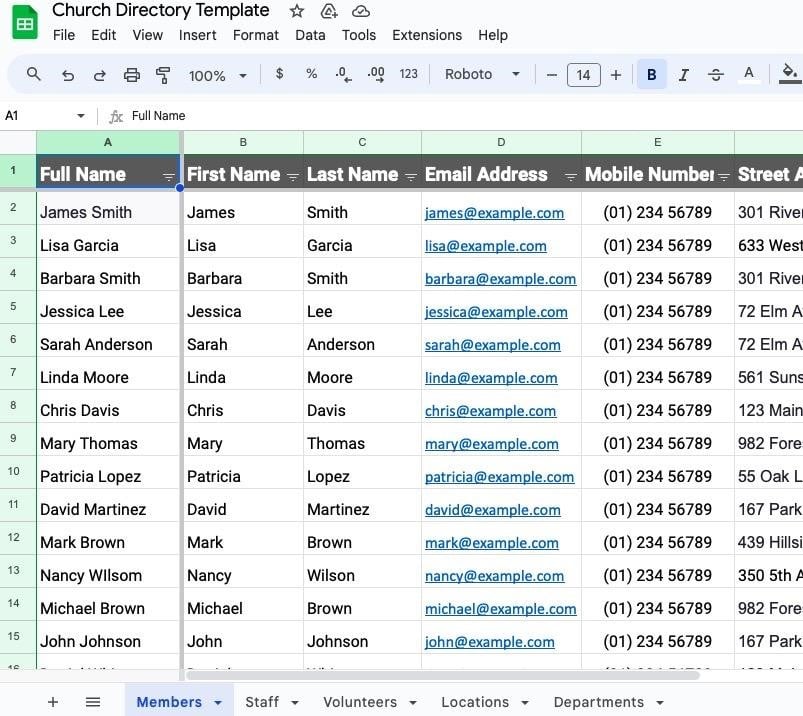
Passaggio 3: nello stesso file, crea un nuovo foglio intitolato ‘Personale’
Nella parte inferiore sinistra del foglio Google vedrai un '+'. Fai clic su questo simbolo per creare un nuovo foglio e chiamalo "Elenco del personale". Verrà utilizzato per archiviare tutte le informazioni di contatto e i dettagli del personale.
Aggiungi le intestazioni delle colonne per il tuo elenco del personale. Queste intestazioni ti aiuteranno a organizzare le informazioni principali di ogni membro del personale.
- Nella cella A1, digita "Nome completo".
- Nella cella B1, digita "Nome".
- Nella cella C1, digita "Cognome".
- Nella cella D1, digita "Qualifica".
- Nella cella E1, digita "Indirizzo e-mail".
- E così via...
Ti consiglio di includere il numero di telefono, il ministero/reparto, la sede, il responsabile a cui fanno riferimento, ecc.
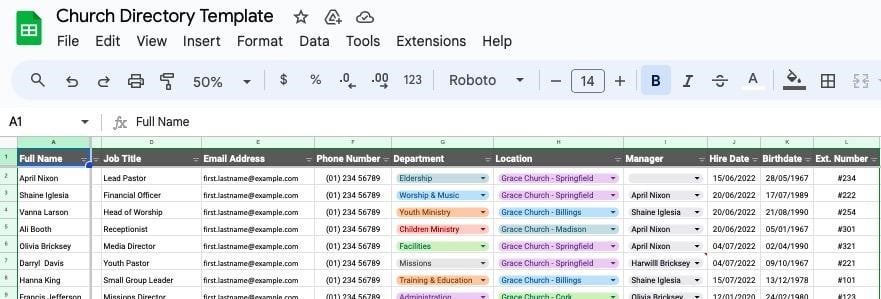
Passaggio 4: quindi, crea un foglio di calcolo aggiuntivo intitolato «Volontari»
Crea un'altra nuova scheda nel tuo foglio di calcolo per i volontari della tua chiesa, denominata «Elenco dei volontari». Come prima, aggiungi le intestazioni di colonna per i volontari. Queste intestazioni ti aiuteranno a organizzare le informazioni principali per ogni volontario:
- Nella cella A1, inserisci «Nome completo»
- Nella cella B1, inserisci «Ruolo del volontario»
- Nella cella C1, inserisci «Indirizzo email»
- Nella cella D1, inserisci «Numero di telefono»
- Nella cella E1, inserisci «Dipartimento»
- Nella cella F1, inserisci «Luogo»
- E così via.
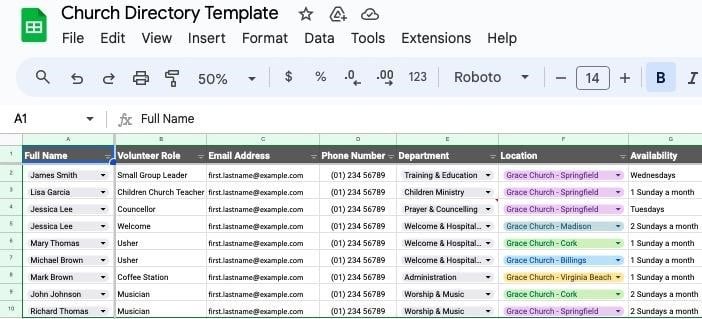
Passaggio 5: crea un nuovo foglio di calcolo intitolato «Luoghi»
Crea una nuova scheda nel tuo foglio di calcolo intitolata «Luoghi» per tenere traccia di tutti i campus, gli edifici e i luoghi di riunione della tua chiesa.
Aggiungi le intestazioni di colonna per l'elenco dei luoghi. Questa configurazione fornisce un elenco di tutte le sedi della tua chiesa, aiutandoti a gestire e organizzare i dettagli essenziali per ciascuna:
Ancora una volta, usa le etichette più adatte alla tua chiesa.
- Nella cella A1, inserisci «Nome del luogo».
- Nella cella B1, inserisci «Indirizzo».
- Nella cella C1, inserisci «Città».
- Nella cella D1, inserisci «Stato».
- Nella cella E1, inserisci «Paese».
- Nella cella F1, inserisci «CAP / codice postale».
- Nella cella G1, inserisci «Numero di telefono».
- E così via...


Have an account? Log In
Passaggio 6: crea un nuovo foglio di calcolo intitolato «Dipartimenti».

Crea una nuova scheda nel tuo foglio di calcolo denominata «Dipartimenti» per centralizzare tutti i dipartimenti della tua chiesa.
Aggiungi le intestazioni di colonna per l'elenco dei dipartimenti. Questa configurazione fornisce un elenco dei dipartimenti della tua chiesa, consentendo una gestione organizzata e una visione chiara delle informazioni relative ai dipartimenti.
- Nella cella A1, inserisci «Nome del dipartimento».
- Nella cella B1, inserisci «Responsabile del dipartimento».
- Nella cella C1, inserisci «Luoghi».
- Nella cella D1, inserisci «Obiettivi del dipartimento».
- Nella cella E1, inserisci «Descrizione».

Passaggio 7: collega il menu a discesa dei luoghi nei fogli di calcolo del personale, dei membri e dei volontari
Per questa sezione useremo alcune funzionalità di Fogli Google leggermente avanzate. Se ti sembrano troppo avanzate o difficili, ti consiglio di saltare questa sezione e passare direttamente agli strumenti software che automatizzano la configurazione dell'elenco della chiesa.
Ora faremo in modo che ciascuno dei fogli che hai configurato comunichi con gli altri, in pratica. Ti guiderò attraverso il processo di configurazione delle integrazioni e di collegamento del foglio «Luoghi» agli elenchi del personale, dei membri e dei volontari utilizzando la convalida dei dati.
1. Torna al foglio «Membri».
- Evidenzia la colonna Sedi (colonna M).
- Vai a Dati > Convalida dei dati > Aggiungi nuova regola.
- Assicurati che Applica all'intervallo sia impostato su = 'Members'!M2:N1000
- In Criteri, seleziona "Elenco a discesa (da intervallo)".
- Inserisci =Locations!A2:A
- Fai clic su "Fine".
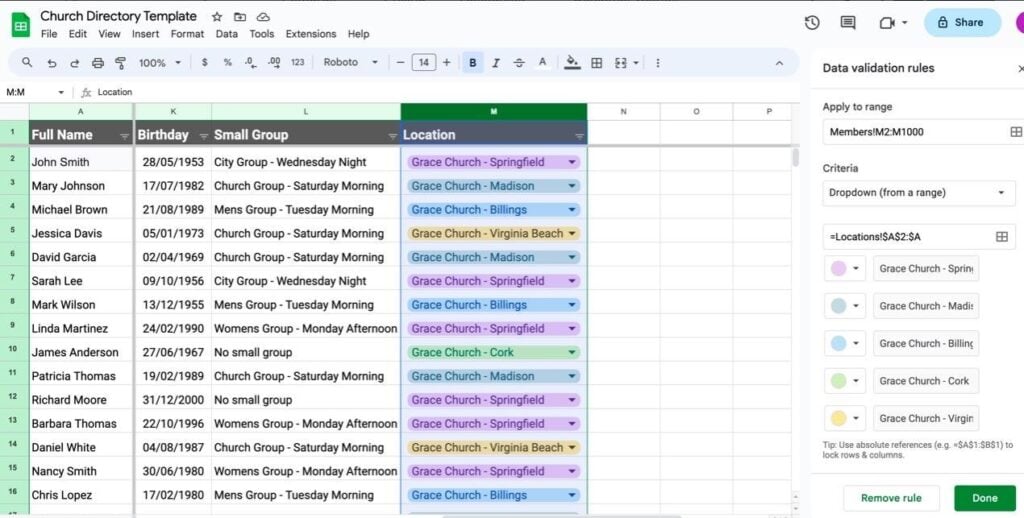
2. Ripeti questi passaggi per entrambi i fogli Staff e Volunteers che abbiamo creato insieme.
Passaggio 8: collega l'elenco a discesa dei reparti nei fogli Staff e Volunteers.
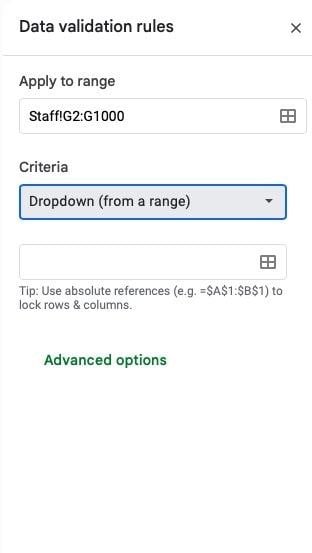
Utilizza la convalida dei dati per creare menu a discesa per i "reparti", utilizzando i dati dal foglio di calcolo dedicato "Departments".
- Torna al foglio "Staff"
- Evidenzia la colonna Reparto (colonna G)
- Dal menu, seleziona Dati > Convalida dei dati > Aggiungi nuova regola
- Applica all'intervallo deve essere = Staff!G2:G1000
- In Criteri, seleziona l'opzione "Elenco a discesa (da intervallo)"
- Inserisci =Departments!A2:A
- Fai clic su "Fine"
Segui gli stessi passaggi per l'"Elenco dei volontari"
Passaggio 9: inserisci le informazioni sui reparti
Inizia dalla riga 2 e aggiungi una nuova riga per ogni reparto o ministero della tua chiesa. inserendo i dati sotto le intestazioni di colonna corrispondenti. Assicurati di usare maiuscole e formattazione coerenti in tutto il documento.
Passaggio 10: inserisci le informazioni sulle sedi
Inizia dalla riga 2 e aggiungi una nuova riga per ogni sede, inserendo i dati nelle intestazioni di colonna appropriate. Mantieni coerenti le maiuscole e la formattazione.
Passaggio 11: inserisci le informazioni sui membri
Inizia dalla riga 2 e aggiungi una nuova riga per ogni membro, inserendo i dati sotto le intestazioni di colonna pertinenti. Mantieni coerenti le maiuscole e la formattazione.
Per i numeri di telefono, usa il formato (XXX) XXX-XXXX. Per le date di nascita o di iscrizione, usa il formato MM/DD/YYYY.
Passaggio 12: inserisci le informazioni sul personale
Inizia dalla riga 2 e aggiungi una nuova riga per ogni membro del personale, inserendo i dati sotto le intestazioni di colonna appropriate. Assicurati che maiuscole e formattazione siano coerenti in tutto il documento.
Per i numeri di telefono, usa il formato (XXX) XXX-XXXX
Per le date di assunzione e di nascita, usa il formato MM/DD/YYYY.
Passaggio 13: inserisci le informazioni sui volontari
Inizia dalla riga 2 e aggiungi una nuova riga per ogni volontario, inserendo i dati nelle intestazioni di colonna pertinenti. Mantieni coerenti le maiuscole e la formattazione.
Passaggio 14: filtraggio e formattazione
Migliora l'usabilità del tuo elenco applicando filtri e formattazione:
- Aggiungi filtri per consentire una ricerca rapida per sede, reparto o in ordine alfabetico.
- Ordina le colonne per cognome o data.
- Evidenzia le righe di intestazione e metti in grassetto i nomi.
- Attiva il ritorno a capo del testo e regola la larghezza delle colonne per una maggiore chiarezza.
Per migliorare l'accessibilità del tuo elenco della chiesa in Google Sheets, attiva i filtri:
- Selezionando l'intera riga di intestazione.
- Andando su Dati > “Crea un filtro” per abilitare i filtri a discesa per ogni intestazione.
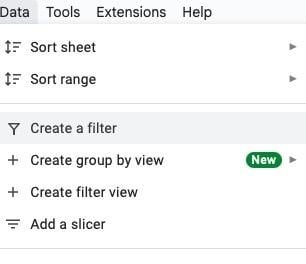
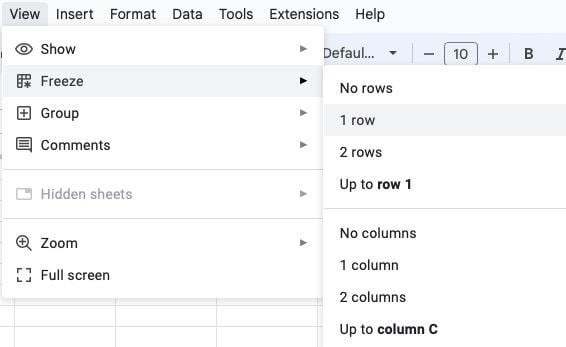
Per migliorare la navigazione nel tuo elenco della chiesa in Google Sheets, blocca l'intestazione e la prima colonna in tutti i fogli:
- Con la riga dell'intestazione selezionata, vai su Visualizza > Blocca.
- Seleziona "Blocca 1 riga".
- Quindi, vai nuovamente su Visualizza > Blocca.
- Scegli "Blocca 1 colonna".
Passaggio 15: salva e condividi l'elenco della tua chiesa
Dopo aver completato il tuo file di Google Sheets, salvalo in modo sicuro. Condividi l'accesso con il personale della chiesa che necessita dei privilegi di visualizzazione o modifica, assicurandoti che le informazioni sensibili siano accessibili solo alle persone autorizzate.
Per concedere l'accesso:
- Fai clic sul pulsante Condividi.
- Aggiungi persone o gruppi inserendo i loro indirizzi e-mail.
- Seleziona i permessi di modificatore o visualizzatore.
- Fai clic su Invia per completare la condivisione.
(Sei ancora con me? Grande rispetto per te! Ma ti avevo detto che sarebbe stato lungo... ahah!)

Ma ora puoi creare e gestire in modo efficiente un elenco completo della chiesa in Google Sheets.
Buone pratiche per l'elenco in Google Sheets:
- Dai priorità alla semplicità e alla chiarezza
- Utilizza un layout ordinato con caratteri facili da leggere
- Organizza le informazioni in modo logico, ad esempio in ordine alfabetico o per reparto
- Evita il disordine e metti in evidenza i dati di contatto importanti.
- Programma gli aggiornamenti almeno una volta all'anno per i nuovi membri, i cambiamenti nel personale della chiesa e le informazioni di contatto.
8 passaggi per creare un elenco della chiesa con un software
Passare a un software per la gestione dell'elenco della chiesa può semplificare il processo di gestione dell'elenco, rendendo il lavoro più facile per i volontari della chiesa.

Ecco alcuni semplici passaggi da considerare quando implementi un elenco della chiesa utilizzando un software di gestione della chiesa.
Passaggio 1: scegli il software
Fai una ricerca sugli strumenti software per la gestione della chiesa. Considera le loro funzionalità, le recensioni delle chiese che li utilizzano già e i prezzi. Puoi anche consultare la nostra classifica dei migliori strumenti di gestione dei membri della chiesa di quest'anno.
Seleziona l'opzione più adatta a te e al tuo team dirigenziale.
Passaggio 2: acquista e installa
Dopo aver selezionato uno strumento software che soddisfa le esigenze della tua chiesa e aver acquistato l'abbonamento, installa il software su tutti i dispositivi designati della chiesa.
Passaggio 3: configura gli account amministrativi
Crea account amministrativi per i membri chiave del personale della chiesa o per i volontari che gestiranno l'elenco e ne supervisioneranno l'implementazione.
Passaggio 4: importa i dati esistenti
Se disponi già di un elenco della chiesa o di un database dei membri della chiesa, importa questi dati nel software.

Passaggio 5: forma il personale e i volontari
Organizza sessioni di formazione per il personale della chiesa e per i volontari che utilizzeranno il software. Assicurati che tutti sappiano come inserire, aggiornare e consultare correttamente le informazioni sui membri.
Passaggio 6: lancia e promuovi
Lancia ufficialmente il nuovo software per l'elenco della chiesa presso la tua congregazione! Promuovilo mettendone in evidenza i vantaggi, come una comunicazione più semplice e un maggiore coinvolgimento della comunità!
Passaggio 7: aggiornamenti e manutenzione regolari
Pianifica aggiornamenti regolari del software per assicurarti che tutti i nuovi aggiornamenti di sicurezza e le funzionalità siano aggiornati. Assicurati inoltre di mantenere e controllare regolarmente le informazioni sui membri della chiesa e di aggiornarle con frequenza.
Passaggio 8: monitora l'utilizzo e l'efficacia
Monitora il modo in cui viene utilizzato il software per l'elenco della chiesa e il suo impatto sulle attività e sulla comunicazione della chiesa. Valuta costantemente quanto sia efficace nel raggiungere gli obiettivi e la visione della tua chiesa e apporta le modifiche necessarie.
Funzionalità importanti degli elenchi digitali
- Aggiornamenti in tempo reale e accessibilità: Mantieni aggiornati i dati di contatto, i ruoli e le appartenenze ai gruppi. Migliora la comunicazione e il coordinamento all'interno della tua comunità ecclesiale.
- Funzionalità di ricerca e filtraggio: Trova rapidamente membri o gruppi specifici della chiesa per nome, posizione, dipartimento o altri criteri.
- Integrazione con gli strumenti di comunicazione: Collegati facilmente alle piattaforme di posta elettronica e messaggistica. Invia comunicazioni e annunci personalizzati direttamente dall'elenco ai membri della chiesa.
- Report e analisi: Ottieni informazioni preziose sul coinvolgimento dei membri della chiesa, sulle tendenze relative alle presenze e sui dati demografici. Prendi decisioni informate sui programmi della chiesa, sulle strategie di sensibilizzazione e sull'allocazione delle risorse.
- Controlli di sicurezza e privacy: Proteggi le informazioni sensibili dei membri della chiesa con livelli di accesso personalizzabili. Controlla l'accesso ai dati sensibili, mantenendoli sicuri e accessibili solo ai membri autorizzati della chiesa.


Modelli gratuiti per migliorare il tuo elenco della chiesa

More Articles
Modello di elenco .XLSX
Questo modello di foglio di calcolo per l'elenco offre un modo semplice per organizzare i responsabili della tua chiesa. Può aiutarti a centralizzare e gestire in modo efficiente i dati dei responsabili.
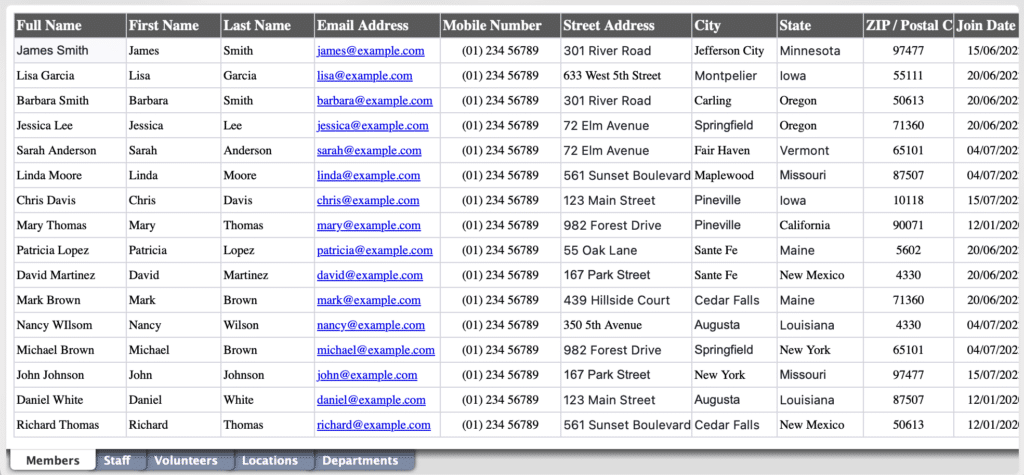
Modello stampabile per la pagina biografica dei membri
Sebbene molte chiese abbiano deciso di rinunciare alla realizzazione di elenchi stampabili dei membri a causa degli elevati costi e del consumo di carta, alcune chiese continuano a trovare utile questa risorsa fisica. Di seguito troverai diverse pagine stampabili e modificabili che abbiamo creato per te.
Tuttavia, creare e mantenere elenchi stampabili dei membri può richiedere molto lavoro amministrativo. Per questo consiglio di utilizzare un software di gestione della chiesa (ChMS). Esistono diversi strumenti ChMS che il mio team e io consigliamo e che consentono effettivamente agli utenti di creare elenchi stampabili.


Ognuna di queste opzioni offre un supporto che non solo ridurrà notevolmente la manutenzione di un elenco online, ma consentirà anche di stamparlo facilmente.

Modello per la pagina dei responsabili principali e degli orari
Questo modello offre una panoramica chiara dei ruoli di responsabilità, delle mansioni e degli orari. Aiuta i responsabili a capire chi si occupa delle varie attività nella chiesa e quando. Questo modello contribuirà a semplificare il flusso di lavoro dei responsabili, migliorando la responsabilità, il lavoro di squadra e l'efficienza nelle attività della chiesa!

Consigli sui software per gli elenchi delle chiese
I migliori strumenti software per la gestione delle chiese* del settore svolgono un OTTIMO lavoro nella creazione di un elenco che non solo è utile per la tua chiesa, ma supporta anche la crescita futura delle esigenze amministrative. I migliori strumenti offrono vantaggi inestimabili, aumentando l'efficienza e la connettività grazie a funzionalità come:
- Aggiornamenti in tempo reale
- Gestione sicura dei dati
- Strumenti di comunicazione integrati
Per fare una scelta consapevole, ti invito a consultare la nostra guida alla scelta del software per la gestione della chiesa, in cui analizziamo le considerazioni principali e le migliori opzioni. Investire in un ChMS può rappresentare una svolta, offrendo un solido supporto mentre guidi e fai crescere la tua congregazione.
*ti serve uno strumento ChMS gratuito? Abbiamo anche una classifica di queste soluzioni.
Iscriviti alla nostra newsletter.
Ricevi gli ultimi approfondimenti, consigli e risorse sulla gestione della chiesa. Iscriviti oggi stesso e resta aggiornato sui migliori strumenti e sulle migliori pratiche per sostenere la missione della tua chiesa!
Ci farebbe piacere averti con noi.


