


Un directorio de la iglesia obsoleto o mal mantenido no es solo un inconveniente: perjudica activamente tu ministerio. Cuando la información de contacto de tus miembros es incorrecta o está dispersa en varios archivos, personas reales se quedan atrás.
- Los voluntarios no reciben las notificaciones que necesitan.
- Las personas confinadas en casa pasan desapercibidas.
- Los recién llegados se sienten ignorados.
Y lo peor de todo: a menudo no te das cuenta del daño hasta que es demasiado tarde. Estos problemas ocurren porque gestionar manualmente los contactos de la iglesia se vuelve complicado rápidamente. Sin un sistema estructurado, las actualizaciones se pierden, las personas cambian de número y, de repente, tienes que esforzarte por localizar información básica.
Por eso es esencial configurar correctamente el directorio de tu iglesia desde el principio. En esta guía, te explicaré cómo crear un directorio de la iglesia, comparando Google Sheets con un software específico para directorios de iglesias, para que puedas elegir la mejor opción para tu iglesia.
(Y si tienes curiosidad por saber cómo optimizar todas las actividades de tu iglesia, no dejes de consultar nuestro artículo sobre Qué es el software de gestión de iglesias.)
¿Qué es un directorio de la iglesia?
Un directorio de la iglesia es mucho más que una simple lista de nombres y números de los miembros de la iglesia; puede ayudarte a mantener bien gestionados los registros de tu iglesia y ser una herramienta fundamental para crear comunidad y mantener la conexión dentro de tu iglesia.
¿Te cuesta recordar quién es quién o localizar voluntarios para el próximo evento? Un directorio de la iglesia bien organizado puede salvar la situación al facilitar la búsqueda y el contacto con los miembros. Un directorio de la iglesia ayuda a gestionar a los voluntarios de manera eficiente. Además, los directorios de las iglesias pueden variar bastante dependiendo de cómo esté organizada una iglesia.
Vamos a comparar dos métodos principales para crear un directorio:
- Cómo crear un directorio de la iglesia: versión con Google Sheets
- Cómo crear un directorio de la iglesia: versión con software automatizado
¿Google Sheets o un software de directorio?
En definitiva, elegir la opción adecuada de directorio para tu iglesia puede resultar abrumador. En última instancia, se trata de encontrar la opción que mejor se adapte a las necesidades de tu congregación.
- Si tu iglesia es pequeña y necesitas una solución sencilla y rentable, utilizar Google Sheets podría ser un excelente punto de partida.
- Si dispones de cierto presupuesto y tienes necesidades organizativas más complejas, quizá debas considerar un software de directorio más completo.
| Criterio | Google Sheets | Software de directorio de la iglesia |
| Costes de configuración | Gratis. | Varía: algunos costes iniciales de configuración (suscripción al software) |
| Facilidad de uso | Difícil: solo son posibles las actualizaciones manuales. Interfaz propensa a errores. | Alta: navegación sencilla tanto para administradores como para usuarios finales. |
| Accesibilidad para los miembros de la iglesia | Baja: acceso mediante un enlace que se puede compartir libremente. Capacidad limitada para restringir permisos. | Excelente: accesible mediante una aplicación o un sitio web. Los usuarios crean perfiles. Permisos flexibles. |
| Facilidad de actualización | Difícil: los administradores deben realizar las actualizaciones manualmente. | Fácil: actualizaciones automatizadas. Los miembros actualizan su propia información. |
| Gestión de miembros | Difícil: solo son posibles las actualizaciones manuales. Interfaz propensa a errores. | Fácil: los miembros gestionan sus propios perfiles. Los administradores asignan funciones, grupos y herramientas de comunicación. |
| Protección de datos y control de acceso | Deficiente: limitada a la configuración de privacidad y seguridad de Google; existe riesgo de acceso no autorizado si los enlaces se comparten ampliamente. | Alta: mayor seguridad con niveles de acceso personalizables, cifrado y cumplimiento de la normativa de protección de datos. |
| Integración con herramientas de comunicación | Ninguna. | Buena: el software se integra con plataformas de correo electrónico, mensajes de texto y mensajería, lo que permite realizar comunicaciones dirigidas directamente desde la interfaz del directorio. |
| Informes y análisis | Ninguno. | Alta: ofrece informes y análisis completos, proporcionando información sobre la participación de los miembros de la iglesia y las tendencias de asistencia. |
| Controles de seguridad y privacidad | Altos: controles integrados, cifrado y registros de auditoría. La información confidencial de los miembros está cuidadosamente protegida. | Altos: controles integrados, cifrado y registros de auditoría. La información confidencial de los miembros está cuidadosamente protegida. |

15 pasos para crear un directorio de la iglesia con Google Sheets
Aunque crear el directorio de tu iglesia con Google Sheets no es precisamente sencillo, he trabajado para que este método sea lo más práctico y directo posible. Dicho esto:
- Este proceso es detallado y requiere un nivel intermedio de conocimientos de Google Sheets.
- Creo en ti.
- Si no tienes tiempo o energía para esto... ve directamente a la parte en la que hablamos de las herramientas de software que lo hacen mucho más fácil.
Paso 1: recopila y organiza los datos de las personas clave (personal, voluntarios y miembros)
Empieza elaborando una lista completa de todos los miembros de la iglesia que quieras incluir en tu directorio. Recopila sus nombres, datos de contacto, funciones y cualquier otra información relevante.
- Para los miembros, puedes incluir direcciones, números de teléfono, correos electrónicos, cumpleaños, aniversarios, familiares, fechas de incorporación, grupos pequeños, intereses y habilidades.
- Para el personal, recopila nombres, información de contacto, cargos, departamentos, cumpleaños, fechas de contratación y otros datos relacionados con el trabajo.
- Para los voluntarios, recopila nombres, información de contacto, funciones como voluntarios, departamentos, habilidades, intereses y disponibilidad.
Organiza esta información en categorías para aclarar qué quieres registrar y gestionar en el directorio de tu iglesia.
Paso 2: crea un archivo nuevo de Google Sheets titulado «Directorio de la iglesia».
Inicia sesión en tu cuenta de Google y ve a Google Sheets. Abre una hoja de cálculo nueva en blanco y titúlala «Directorio de la iglesia». Este será tu documento principal para almacenar todos los registros de los miembros.
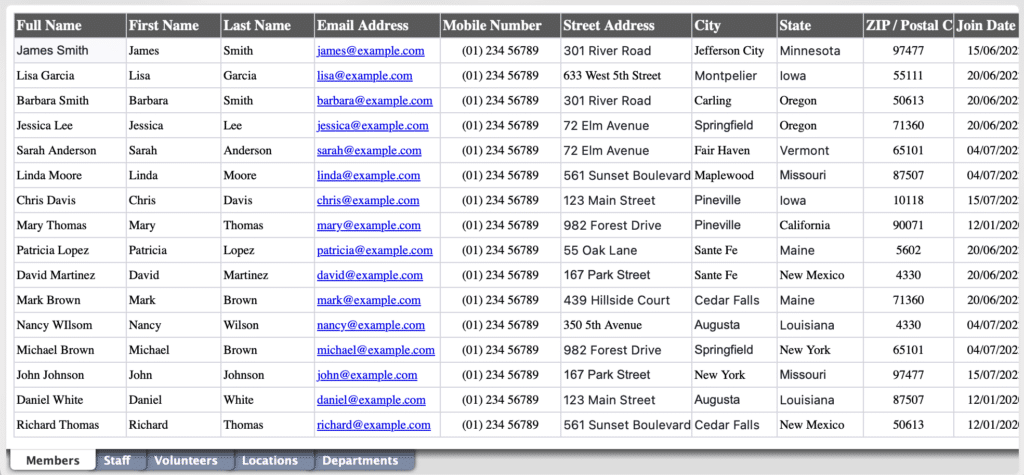
Añade encabezados de columna para ayudarte a organizar los datos clave de cada miembro de la congregación. Cada encabezado debe indicar el tipo de información que quieres incluir, por ejemplo:
- En la celda A1, escribe «Nombre completo»
- En la celda B1, escribe «Nombre»
- En la celda C1, escribe «Apellidos».
- En la celda D1, escribe «Correo electrónico»
- Y así sucesivamente...
Rellena la celda superior de cada columna con el resto de la información que quieras registrar (por ejemplo, teléfono móvil, dirección particular, cumpleaños, etc.).
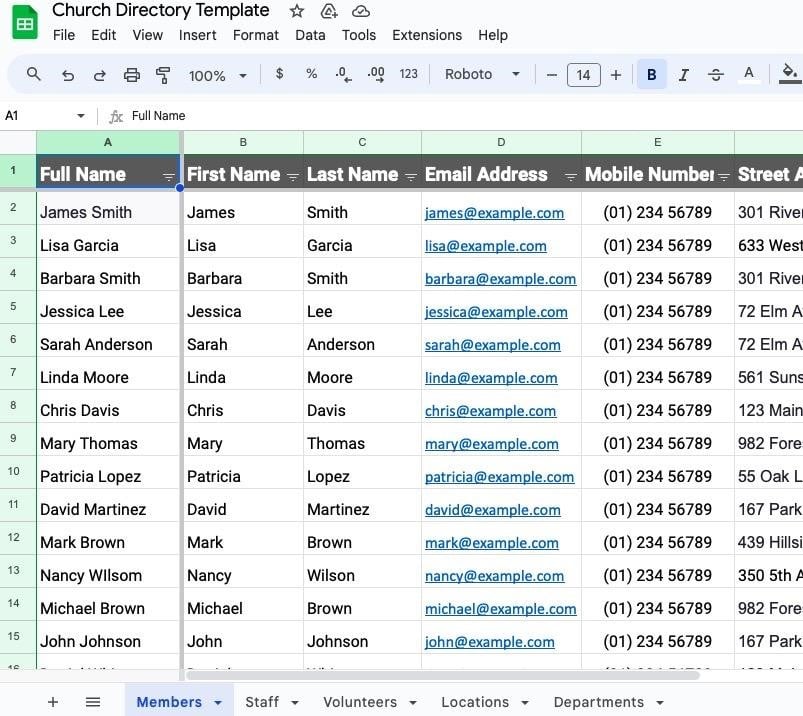
Paso 3: dentro del mismo archivo, crea una hoja nueva titulada «Personal»
En la parte inferior izquierda de Google Sheets verás un «+». Haz clic en él para crear una hoja nueva y llámala «Directorio del personal». Esta hoja se utilizará para almacenar toda la información de contacto y los datos de tu personal.
Añade encabezados de columna para tu directorio del personal. Estos encabezados te ayudarán a organizar los datos clave de cada miembro del personal.
- En la celda A1, escribe «Nombre completo».
- En la celda B1, escribe «Nombre».
- En la celda C1, escribe «Apellidos».
- En la celda D1, escribe «Cargo».
- En la celda E1, escribe «Dirección de correo electrónico».
- Y así sucesivamente...
Te recomiendo incluir el número de teléfono, el ministerio o departamento, la ubicación, la persona a la que reportan, etc.
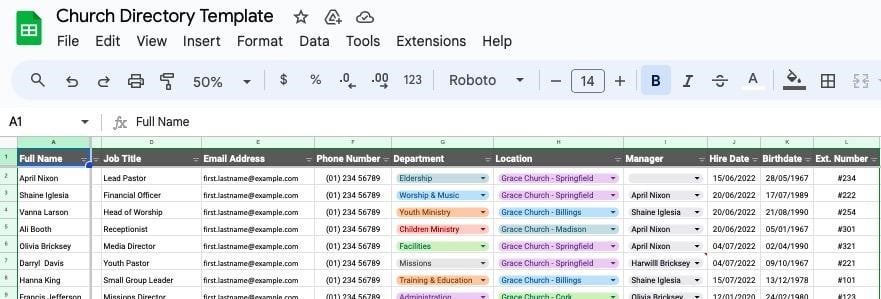
Paso 4: A continuación, crea una hoja de cálculo adicional titulada «Voluntarios»
Crea otra pestaña nueva en tu hoja de cálculo para los voluntarios de tu iglesia, con la etiqueta «Directorio de voluntarios». Como antes, añade encabezados de columna para los voluntarios. Estos encabezados te ayudarán a organizar los datos clave de cada voluntario:
- En la celda A1, escribe «Nombre completo»
- En la celda B1, escribe «Función del voluntario»
- En la celda C1, escribe «Dirección de correo electrónico»
- En la celda D1, escribe «Número de teléfono»
- En la celda E1, escribe «Departamento»
- En la celda F1, escribe «Ubicación»
- Etc.
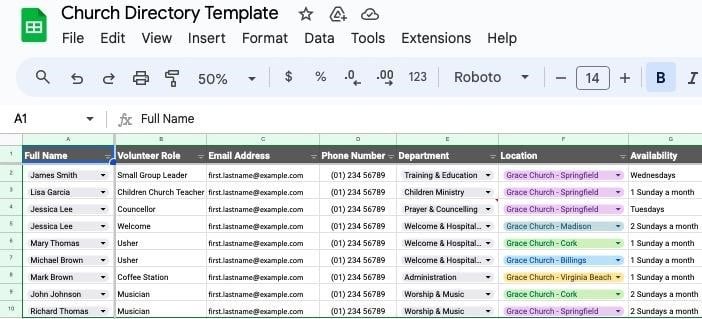
Paso 5: Crea una nueva hoja de cálculo titulada «Ubicaciones»
Crea una pestaña nueva en tu hoja de cálculo titulada «Ubicaciones» para llevar un registro de todos los campus, edificios y lugares de reunión de tu iglesia.
Añade encabezados de columna para el directorio de ubicaciones. Esta configuración proporciona un directorio de todas las ubicaciones de tu iglesia y te ayuda a gestionar y organizar los datos esenciales de cada una:
De nuevo, utiliza etiquetas que se adapten a tu iglesia.
- En la celda A1, introduce «Nombre de la ubicación».
- En la celda B1, introduce «Dirección».
- En la celda C1, introduce «Ciudad».
- En la celda D1, introduce «Estado o provincia».
- En la celda E1, introduce «País».
- En la celda F1, introduce «Código postal».
- En la celda G1, introduce «Número de teléfono».
- Y así sucesivamente...


Have an account? Log In
Paso 6: Crea una nueva hoja de cálculo titulada «Departamentos».

Crea una pestaña nueva en tu hoja de cálculo con la etiqueta «Departamentos» para centralizar todos los departamentos de tu iglesia.
Añade encabezados de columna para el directorio de departamentos. Esta configuración proporciona un directorio de los departamentos de tu iglesia, lo que permite gestionarlos de forma organizada y consultar claramente su información.
- En la celda A1, introduce «Nombre del departamento».
- En la celda B1, introduce «Responsable del departamento».
- En la celda C1, introduce «Ubicaciones».
- En la celda D1, introduce «Objetivos del departamento».
- En la celda E1, introduce «Descripción».

Paso 7: Conecta el menú desplegable de ubicaciones en las hojas de cálculo del personal, los miembros y los voluntarios
Para esta sección, utilizaremos algunas funciones algo avanzadas de Google Sheets. Si esto te parece demasiado avanzado o difícil, te recomiendo omitir esta sección y pasar directamente a las herramientas de software que automatizan la configuración del directorio de la iglesia.
Ahora vamos a hacer que cada una de las hojas que has configurado se comuniquen entre sí, básicamente. Te explicaré el proceso para configurar integraciones y conectar la hoja de «Ubicaciones» con los directorios de personal, miembros y voluntarios mediante la validación de datos.
1. Vuelve a la hoja de «Miembros».
- Resalta la columna Ubicaciones (columna M).
- Ve a Datos > Validación de datos > Añadir una regla nueva.
- Asegúrate de que Aplicar al intervalo esté establecido en = 'Members'!M2:N1000
- En Criterios, selecciona «Lista desplegable (desde un intervalo)».
- Introduce =Locations!A2:A
- Haz clic en «Listo».
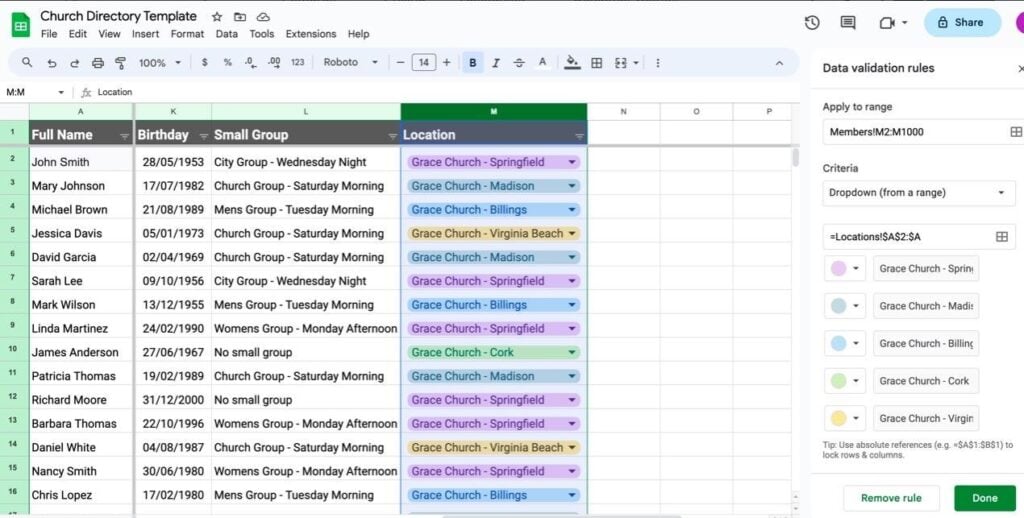
2. Repite estos pasos para las hojas Staff y Volunteers que hemos creado juntos.
Paso 8: Conecta el menú desplegable de Departamentos en las hojas de Staff y Volunteers.
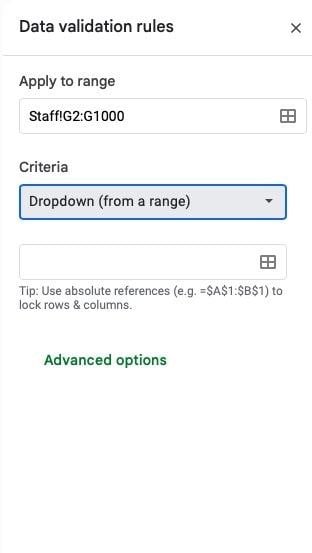
Utiliza la validación de datos para establecer menús desplegables para «Departamentos», utilizando los datos de tu hoja de cálculo específica «Departments».
- Vuelve a la hoja «Staff»
- Resalta la columna Departamento (columna G).
- En el menú, selecciona Datos > Validación de datos > Añadir una regla nueva.
- Aplicar al intervalo debe ser = Staff!G2:G1000
- En Criterios, selecciona la opción «Lista desplegable (desde un intervalo)».
- Introduce =Departments!A2:A
- Haz clic en «Listo».
Sigue los mismos pasos para «Volunteers Directory».
Paso 9: Introduce la información de los departamentos.
Empieza en la fila 2 y añade una fila nueva para cada departamento o ministerio de tu iglesia. Completa los datos bajo los encabezados de columna correspondientes. Asegúrate de utilizar mayúsculas y minúsculas, así como un formato coherente en todo el documento.
Paso 10: Introduce la información de las ubicaciones.
Comienza en la fila 2 y añade una fila nueva para cada ubicación, introduciendo los datos en los encabezados de columna correspondientes. Mantén un uso coherente de mayúsculas y minúsculas, así como del formato.
Paso 11: Introduce la información de los miembros.
Comienza en la fila 2 y añade una fila nueva para cada miembro, introduciendo los datos bajo los encabezados de columna correspondientes. Mantén las pautas de uso coherente de mayúsculas y minúsculas, así como del formato.
Para los números de teléfono, utiliza el formato (XXX) XXX-XXXX. Para las fechas de nacimiento o de incorporación, utiliza el formato MM/DD/YYYY.
Paso 12: Introduce la información del personal.
Empieza en la fila 2 y añade una fila nueva para cada miembro del personal, completando los datos bajo los encabezados de columna correspondientes. Asegúrate de mantener un uso coherente de mayúsculas y minúsculas, así como del formato, en todo el documento.
Para los números de teléfono, utiliza el formato (XXX) XXX-XXXX
Para las fechas de contratación y de nacimiento, utiliza el formato MM/DD/YYYY.
Paso 13: Introduce la información de los voluntarios.
Comienza en la fila 2 y añade una fila nueva para cada voluntario, introduciendo los datos en los encabezados de columna correspondientes. Mantén un uso coherente de mayúsculas y minúsculas, así como del formato.
Paso 14: Filtrado y formato.
Mejora la facilidad de uso de tu directorio aplicando filtros y formato:
- Añade filtros para permitir búsquedas rápidas por ubicación, departamento o en orden alfabético.
- Ordena las columnas por apellido o fecha.
- Resalta las filas de encabezado y pon los nombres en negrita.
- Ajusta el texto y modifica el ancho de las columnas para facilitar la lectura.
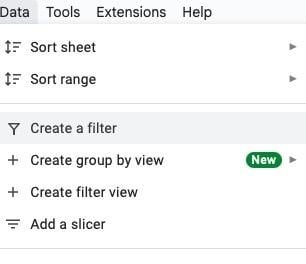
Para mejorar la accesibilidad de tu directorio de la iglesia en Google Sheets, activa los filtros de la siguiente manera:
- Selecciona toda la fila de encabezado.
- Ve a Datos > «Crear un filtro» para activar los filtros desplegables de cada encabezado.
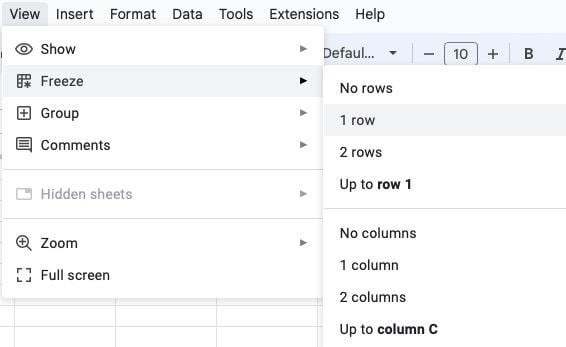
Para mejorar la navegación en tu directorio de iglesia de Google Sheets, inmoviliza el encabezado y la primera columna en todas las hojas:
- Con la fila de encabezado seleccionada, ve a Ver > Inmovilizar.
- Selecciona «Inmovilizar 1 fila».
- A continuación, ve de nuevo a Ver > Inmovilizar.
- Selecciona «Inmovilizar 1 columna».
Paso 15: Guarda y comparte tu directorio de iglesia
Después de completar tu archivo de Sheets, guárdalo de forma segura. Comparte el acceso con el personal de la iglesia que necesite permisos de visualización o edición, asegurándote de que la información confidencial solo sea accesible para personas autorizadas.
Para conceder acceso:
- Haz clic en el botón Compartir.
- Añade personas o grupos introduciendo sus direcciones de correo electrónico.
- Selecciona los permisos de editor o lector.
- Haz clic en Enviar para finalizar el uso compartido.
(¿Sigues conmigo? ¡Te tengo mucho respeto! Pero ya te dije que esto era largo... ¡jaja!)

Pero ahora puedes crear y gestionar eficazmente un directorio de iglesia completo en Google Sheets.
Buenas prácticas para directorios de Google Sheets:
- Da prioridad a la simplicidad y la claridad
- Utiliza un diseño limpio con fuentes fáciles de leer
- Organiza la información de forma lógica, por ejemplo, alfabéticamente o por departamentos
- Evita el desorden y muestra los datos de contacto importantes de forma destacada.
- Programa actualizaciones al menos una vez al año para incluir nuevos miembros, cambios en el personal de la iglesia y datos de contacto.
8 pasos para crear un directorio de iglesia con software
Pasarte a un software para directorios de iglesias puede agilizar el proceso de gestión de tu directorio y facilitar el trabajo de los voluntarios de tu iglesia.

Estos son algunos pasos sencillos que puedes tener en cuenta al implementar un directorio de iglesia mediante un software de gestión eclesiástica.
Paso 1: Elige el software
Investiga las herramientas de software de gestión eclesiástica. Ten en cuenta sus funciones, las reseñas de otras iglesias que ya las utilizan y los precios. También puedes consultar nuestra clasificación de las mejores herramientas de gestión de miembros de iglesias de este año.
Selecciona la opción que mejor se adapte a ti y a tu equipo directivo.
Paso 2: Compra e instala
Una vez que hayas seleccionado una herramienta de software que satisfaga las necesidades de tu iglesia y hayas comprado la suscripción, instala el software en todos los dispositivos designados de la iglesia.
Paso 3: Configura las cuentas de administración
Crea cuentas administrativas para el personal clave de la iglesia o para los voluntarios que gestionarán el directorio y supervisarán su implementación.
Paso 4: Importa los datos existentes
Si ya tienes un directorio de la iglesia o una base de datos de miembros de la iglesia, importa estos datos en el software.

Paso 5: Forma al personal y a los voluntarios
Organiza sesiones de formación para el personal y los voluntarios de la iglesia que utilizarán el software. Asegúrate de que todos entiendan cómo introducir, actualizar y consultar correctamente la información de los miembros.
Paso 6: Lanza y promociona
¡Lanza oficialmente el nuevo software de directorio de la iglesia para toda la congregación! ¡Promociona sus ventajas, como una comunicación más sencilla y una mayor participación de la comunidad!
Paso 7: Actualizaciones y mantenimiento periódicos
Programa actualizaciones periódicas del software para garantizar que todas las nuevas actualizaciones de seguridad y funciones estén al día. Asegúrate también de mantener y revisar periódicamente la información de los miembros de la iglesia y de actualizarla con regularidad.
Paso 8: Supervisa el uso y la eficacia
Supervisa cómo se utiliza el software de directorio de la iglesia y su impacto en las operaciones y la comunicación de la iglesia. Evalúa continuamente su eficacia para cumplir los objetivos y la visión de tu iglesia, y realiza los ajustes necesarios.
Características importantes de los directorios digitales
- Actualizaciones en tiempo real y accesibilidad: Mantén actualizados los datos de contacto, las funciones y las pertenencias a grupos. Mejora la comunicación y la coordinación dentro de la comunidad de tu iglesia.
- Funciones de búsqueda y filtrado: Encuentra rápidamente miembros o grupos específicos de la iglesia por nombre, ubicación, departamento u otros criterios.
- Integración con herramientas de comunicación: Conéctate fácilmente con plataformas de correo electrónico y mensajería. Envía comunicaciones y anuncios personalizados directamente desde el directorio a los miembros de la iglesia.
- Informes y análisis: Obtén información valiosa sobre la participación de los miembros de la iglesia, las tendencias de asistencia y los datos demográficos. Toma decisiones fundamentadas sobre los programas de la iglesia, las estrategias de alcance y la asignación de recursos.
- Controles de seguridad y privacidad: Protege la información confidencial de los miembros de la iglesia con niveles de acceso personalizables. Controla el acceso a los datos sensibles, manteniéndolos seguros y accesibles únicamente para los miembros autorizados de tu iglesia.


Plantillas gratuitas para mejorar tu directorio de la iglesia

More Articles
Plantilla de directorio .XLSX
Esta plantilla de hoja de cálculo para directorios ofrece una forma sencilla de organizar el liderazgo de tu iglesia. Puede ayudarte a centralizar y gestionar los datos del liderazgo de manera eficaz.
Plantilla imprimible de página de biografía de miembros
Aunque muchas iglesias han decidido prescindir de desarrollar directorios de miembros imprimibles debido al alto coste y al uso de papel, algunas iglesias siguen considerando útil este recurso físico. A continuación, encontrarás varias páginas imprimibles y editables que hemos creado para ti.
Sin embargo, crear y mantener directorios de miembros imprimibles puede suponer una gran carga administrativa. Por eso recomiendo utilizar un software de gestión eclesiástica (ChMS). Hay varias herramientas ChMS que mi equipo y yo recomendamos y que permiten a los usuarios crear directorios imprimibles.


Cada una de estas opciones ofrece asistencia que no solo hará que el mantenimiento de un directorio en línea sea mucho más sencillo, sino que también permitirá imprimir fácilmente el directorio.

Plantilla de página de liderazgo principal y horarios
Esta plantilla ofrece una visión clara de las funciones, responsabilidades y horarios de liderazgo. Ayuda a los líderes a ver quién se encarga de cada tarea en la iglesia y cuándo. Esta plantilla ayudará a optimizar el flujo de trabajo de tu equipo de liderazgo, mejorando la responsabilidad, el trabajo en equipo y la eficacia de las operaciones de tu iglesia!

Recomendaciones de software para directorios de iglesias
Las mejores herramientas de software de gestión eclesiástica* líderes del sector hacen un trabajo EXCELENTE al crear un directorio que no solo sirve a tu iglesia, sino que también respalda su crecimiento futuro ante el aumento de las necesidades administrativas. Las mejores herramientas ofrecen ventajas inestimables, proporcionando una mayor eficiencia y conectividad con funciones como:
- Actualizaciones en tiempo real
- Gestión segura de datos
- Herramientas de comunicación integradas
Para tomar una decisión informada, te recomiendo consultar nuestra guía para elegir software de gestión eclesial, donde analizamos las consideraciones clave y las principales opciones. Invertir en un ChMS puede suponer un cambio radical, ya que proporciona un sólido apoyo mientras lideras y haces crecer tu congregación.
*¿necesitas una herramienta ChMS gratuita? También tenemos una clasificación de esas opciones.
Únete a nuestro boletín.
Recibe las últimas ideas, consejos y recursos sobre gestión eclesial. Suscríbete hoy y mantente al día sobre las mejores herramientas y prácticas para apoyar la misión de tu iglesia.
Nos encantaría contar contigo.


