


Et forældet eller dårligt vedligeholdt kirkekartotek er ikke bare en ulempe – det skader aktivt jeres kirkelige arbejde. Når kontaktoplysningerne på jeres medlemmer er forkerte eller spredt på flere filer, falder rigtige mennesker gennem sprækkerne.
- Frivillige modtager ikke de meddelelser, de har brug for.
- Hjemmebundne medlemmer bliver overset.
- Nye medlemmer føler sig ignoreret.
Og det værste? Ofte opdager I ikke skaden, før det er for sent. Disse problemer opstår, fordi det hurtigt bliver rodet at administrere kirkens kontakter manuelt. Uden et struktureret system går opdateringer tabt, folk skifter telefonnumre, og pludselig kæmper I med at finde grundlæggende oplysninger.
Derfor er det vigtigt at oprette jeres kirkekartotek korrekt fra starten. I denne guide gennemgår jeg hvordan man opretter et kirkekartotek – med en sammenligning af Google Sheets og dedikeret software til kirkekartoteker – så I kan vælge den bedste løsning til jeres kirke.
(Og hvis I er nysgerrige efter at finde ud af, hvordan I kan strømline alle jeres kirkelige aktiviteter, så husk at læse vores artikel om Hvad er software til kirkestyring.)
Hvad er et kirkekartotek?
Et kirkekartotek er mere end blot en liste over kirkemedlemmers navne og telefonnumre; det kan hjælpe med at holde styr på kirkens registre og være et vigtigt redskab til at opbygge fællesskab og bevare kontakten i kirken.
Har I svært ved at huske, hvem der er hvem, eller med at finde frivillige til det kommende arrangement? Et velorganiseret kirkekartotek kan redde dagen ved at gøre det nemt at finde medlemmer og komme i kontakt med dem. Et kirkekartotek hjælper med at administrere frivillige effektivt. Kirkekartoteker kan desuden variere betydeligt afhængigt af, hvordan en kirke er organiseret.
Vi vil sammenligne to primære metoder til oprettelse af et kirkekartotek:
- Sådan opretter du et kirkekartotek: Google Sheets-versionen
- Sådan opretter du et kirkekartotek: Den automatiserede softwareversion
Sammenligning af Google Sheets og software til kirkekartoteker?
I sidste ende kan det føles uoverskueligt at vælge den rigtige løsning til kirkekartoteket. Det handler grundlæggende om at finde den løsning, der passer bedst til jeres menigheds behov.
- Hvis jeres kirke er mindre, og I har brug for en enkel og omkostningseffektiv løsning, kan Google Sheets være et godt sted at starte.
- Hvis I har et vist budget og mere komplekse organisatoriske behov, kan det være nødvendigt at overveje en mere avanceret softwareløsning til kirkekartoteket.
| Kriterier | Google Sheets | Software til kirkekartotek |
| Omkostninger ved opsætning | Gratis. | Varierer: visse indledende opsætningsomkostninger (abonnement på software) |
| Brugervenlighed | Svært: kun manuelle opdateringer er mulige. Brugerfladen er fejlbehæftet. | God: nem navigation for både administratorer og slutbrugere. |
| Tilgængelighed for kirkemedlemmer | Dårlig: adgang via et link, der frit kan deles. Begrænsede muligheder for at begrænse tilladelser. | Fremragende: tilgængelig via app eller websted. Brugere opretter profiler. Fleksible tilladelser. |
| Nem opdatering | Svært: opdateringer skal foretages manuelt af administratorer. | Nemt: Automatiske opdateringer. Medlemmer opdaterer selv deres oplysninger. |
| Medlemsadministration | Svært: kun manuelle opdateringer er mulige. Brugerfladen er fejlbehæftet. | Nemt: medlemmer administrerer deres egne profiler. Administratorer tildeler roller og grupper samt kommunikationsfunktioner. |
| Databeskyttelse og adgangskontrol | Dårlig: Begrænset til Googles indstillinger for privatliv og sikkerhed; risiko for uautoriseret adgang, hvis links deles bredt. | God: Forbedret sikkerhed med tilpasselige adgangsniveauer, kryptering og overholdelse af databeskyttelsesregler. |
| Integration med kommunikationsværktøjer | Ingen. | God: software integreres med e-mail-, sms- og beskedplatforme, så målrettet kommunikation kan sendes direkte fra kirkekartotekets brugerflade. |
| Rapportering og analyse | Ingen. | God: Tilbyder omfattende rapportering og analyse, der giver indsigt i kirkemedlemmers engagement og fremmødetendenser. |
| Sikkerheds- og privatlivskontroller | God: indbyggede kontroller, kryptering og revisionsspor. Følsomme medlemsoplysninger beskyttes omhyggeligt. | God: indbyggede kontroller, kryptering og revisionsspor. Følsomme medlemsoplysninger beskyttes omhyggeligt. |

15 trin til at oprette et kirkeregister med Google Sheets
Selvom det ikke ligefrem er enkelt at oprette dit kirkeregister ved hjælp af Google Sheets, har jeg arbejdet på at gøre denne tilgang så praktisk og ligetil som muligt. Når det er sagt:
- Denne proces er detaljeret og kræver et mellemniveau i Google Sheets.
- Jeg tror på dig.
- Hvis du ikke har tid eller energi til dette... så spring frem til den del, hvor vi gennemgår de softwareværktøjer, der gør dette meget nemmere.
Trin 1: Indsaml og organisér data om nøglepersoner (ansatte, frivillige, medlemmer)
Start med at udarbejde en komplet liste over alle de kirkemedlemmer, du vil have med i dit register. Indsaml deres navne, kontaktoplysninger, roller og alle andre relevante oplysninger.
- For medlemmer kan du medtage adresser, telefonnumre, e-mails, fødselsdage, jubilæer, familiemedlemmer, indmeldelsesdatoer, smågrupper, interesser og færdigheder.
- For ansatte skal du indsamle navne, kontaktoplysninger, stillingsbetegnelser, afdelinger, fødselsdage, ansættelsesdatoer og andre arbejdsrelaterede oplysninger.
- For frivillige skal du indsamle navne, kontaktoplysninger, frivilligroller, afdelinger, færdigheder, interesser og tilgængelighed.
Organisér disse oplysninger i kategorier for at tydeliggøre, hvad du vil registrere og administrere i dit kirkeregister.
Trin 2: Opret en ny Google Sheets-fil med titlen “Kirkeregister”.
Log ind på din Google-konto, og gå til Google Sheets. Åbn et nyt tomt regneark, og kald det "Kirkeregister." Dette bliver dit hoveddokument til lagring af alle medlemsoplysninger.
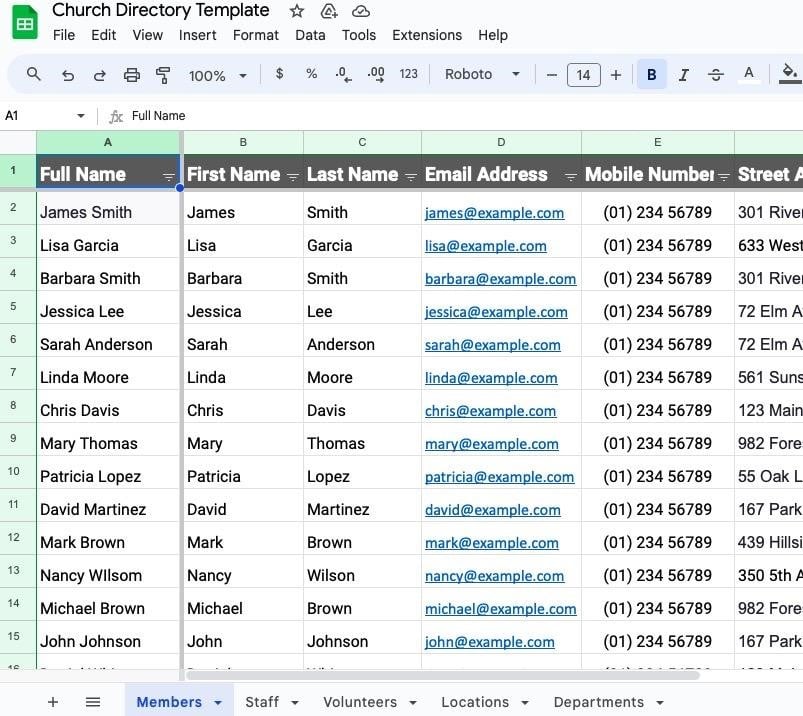
Tilføj kolonneoverskrifter for at hjælpe dig med at organisere de vigtigste oplysninger for hvert menighedsmedlem. Hver overskrift bør angive den type oplysninger, du vil medtage, for eksempel:
- Skriv "Fulde navn" i celle A1
- Skriv "Fornavn" i celle B1
- Skriv "Efternavn" i celle C1.
- Skriv "E-mail" i celle D1
- Og så videre...
Udfyld den øverste celle i hver kolonne med de øvrige oplysninger, du ønsker at holde styr på (f.eks. mobiltelefon, hjemmeadresse, fødselsdag osv.).
Trin 3: Opret et nyt ark med titlen ‘Personale’ i den samme fil
Nederst til venstre i Google-arket kan du se et '+'. Klik på dette for at oprette et nyt ark, og kald det "Personaleregister." Det skal bruges til at gemme alle kontaktoplysninger og detaljer om dit personale.
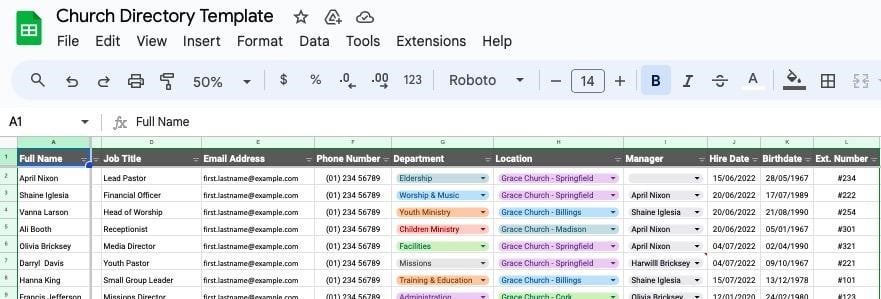
Tilføj kolonneoverskrifter til dit personaleregister. Disse overskrifter hjælper dig med at organisere de vigtigste oplysninger for hvert personale medlem.
- Skriv "Fulde navn" i celle A1.
- Skriv "Fornavn" i celle B1.
- Skriv "Efternavn" i celle C1.
- Skriv "Stilling" i celle D1.
- Skriv "E-mailadresse" i celle E1.
- Og så videre...
Jeg vil anbefale, at du medtager telefonnummer, tjeneste/afdeling, placering, hvem de refererer til osv.
Trin 4: Opret derefter et ekstra regneark med titlen ‘Frivillige’
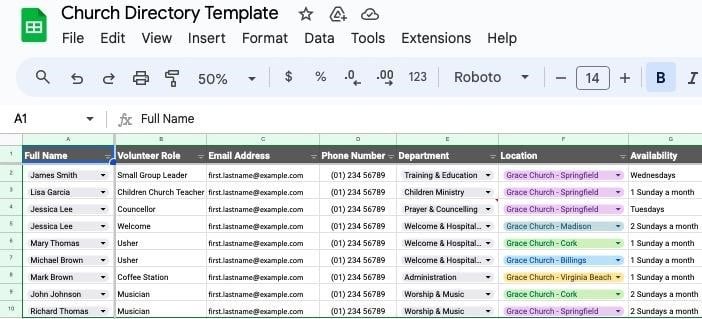
Opret en ny fane i dit regneark til kirkens frivillige med navnet "Register over frivillige". Som før skal du tilføje kolonneoverskrifter for frivillige. Disse overskrifter hjælper dig med at organisere de vigtigste oplysninger for hver frivillig:
- Skriv "Fulde navn" i celle A1
- Skriv "Frivilligrolle" i celle B1
- Skriv "E-mailadresse" i celle C1
- Skriv "Telefonnummer" i celle D1
- Skriv "Afdeling" i celle E1
- Skriv "Placering" i celle F1
- Osv.
Trin 5: Opret et nyt regneark med titlen ‘Placeringer’
Opret en ny fane i dit regneark med titlen "Placeringer" for at holde styr på alle kirkens campusser, bygninger og mødesteder.
Tilføj kolonneoverskrifter til placeringsregisteret. Denne opsætning giver dig et register over alle kirkens placeringer og hjælper dig med at administrere og organisere vigtige oplysninger om hver af dem:
Brug igen betegnelser, der passer til din kirke.
- Indtast "Navn på placering" i celle A1.
- Indtast "Gadeadresse" i celle B1.
- Indtast "By" i celle C1.
- Indtast "Stat/region" i celle D1.
- Indtast "Land" i celle E1.
- Indtast "Postnummer" i celle F1.
- Indtast "Telefonnummer" i celle G1.
- Og så videre...


Have an account? Log In
Trin 6: Opret et nyt regneark med titlen “Afdelinger”.

Opret en ny fane i dit regneark med navnet "Afdelinger" for at samle alle kirkens afdelinger ét sted.
Tilføj kolonneoverskrifter til afdelingsregisteret. Denne opsætning giver dig et register over kirkens afdelinger og gør det muligt at administrere dem organiseret samt skabe klarhed over oplysningerne om de enkelte afdelinger.
- Indtast "Afdelingens navn" i celle A1.
- Indtast "Afdelingsleder" i celle B1.
- Indtast "Placeringer" i celle C1.
- Indtast "Afdelingens mål" i celle D1.
- Indtast "Beskrivelse" i celle E1.

Trin 7: Tilslut rullemenuen Placeringer i regnearkene for medarbejdere, medlemmer og frivillige
I dette afsnit bruger vi nogle lidt avancerede funktioner i Google Sheets. Hvis dette føles for avanceret eller svært, anbefaler jeg, at du springer dette afsnit over og går direkte til softwareværktøjerne, der automatiserer opsætningen af kirkens register.
Nu skal vi grundlæggende få hvert af de regneark, du har oprettet, til at kommunikere med hinanden. Jeg guider dig gennem processen med at opsætte integrationer og forbinde arket "Placeringer" med registrene for medarbejdere, medlemmer og frivillige ved hjælp af datavalidering.
1. Gå tilbage til arket "Medlemmer".
- Fremhæv kolonnen Placeringer (kolonne M).
- Gå til Data > Datavalidering > Tilføj ny regel.
- Sørg for, at Anvend på område er indstillet til = 'Members'!M2:N1000
- Vælg 'Rullemenu (fra område)' under Kriterier.
- Indtast =Locations!A2:A
- Klik på 'Udført.'
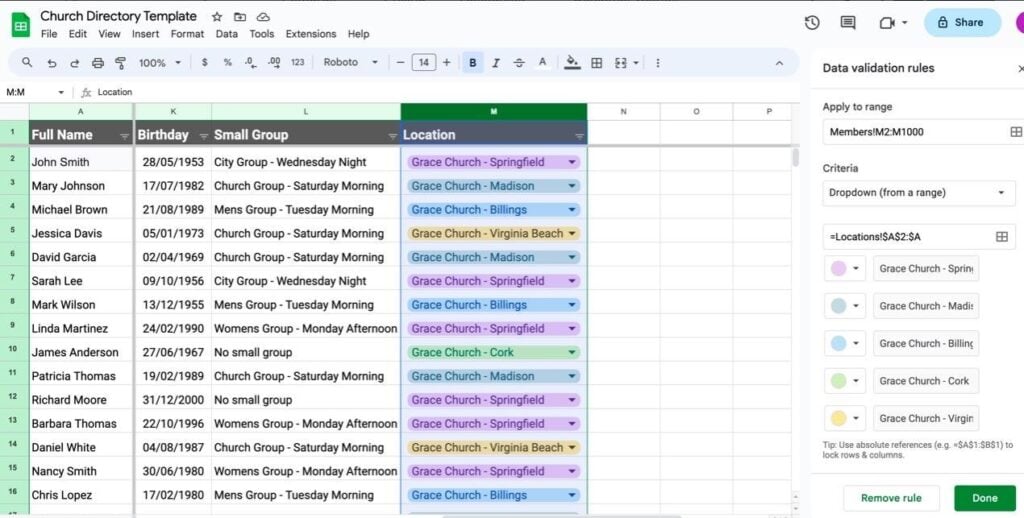
2. Gentag disse trin for både arkene Staff og Volunteers, som vi oprettede sammen.
Trin 8: Forbind rullemenuen Afdelinger i arkene Staff og Volunteers.
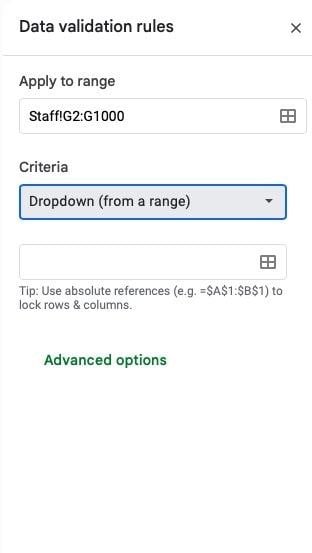
Brug datavalidering til at oprette rullemenuer for "Afdelinger" baseret på dit dedikerede regneark for "Afdelinger".
- Gå tilbage til arket "Staff"
- Fremhæv kolonnen Afdeling (kolonne G)
- Vælg Data > Datavalidering > Tilføj ny regel i menuen
- Anvend på område skal være = Staff!G2:G1000
- Vælg indstillingen 'Rullemenu (fra område)' under Kriterier
- Indtast =Departments!A2:A
- Klik på 'Udført'
Følg de samme trin for "Volunteers Directory"
Trin 9: Indtast afdelingsoplysninger
Begynd på række 2, og tilføj en ny række for hver afdeling eller hvert tjenesteområde i din kirke. Udfyld dataene under de tilsvarende kolonneoverskrifter. Sørg for at bruge ensartet brug af store bogstaver og formatering overalt.
Trin 10: Indtast placeringsoplysninger
Begynd på række 2, og tilføj en ny række for hver placering. Indtast data i de relevante kolonneoverskrifter. Bevar en ensartet brug af store bogstaver og formatering.
Trin 11: Indtast medlemsoplysninger
Begynd på række 2, og tilføj en ny række for hvert medlem. Indtast data under de relevante kolonneoverskrifter. Følg retningslinjerne for ensartet brug af store bogstaver og formatering.
Brug formatet (XXX) XXX-XXXX til telefonnumre. Brug formatet MM/DD/YYYY til fødselsdatoer eller indmeldelsesdatoer.
Trin 12: Indtast medarbejderoplysninger
Begynd på række 2, og tilføj en ny række for hver medarbejder. Udfyld dataene under de relevante kolonneoverskrifter. Sørg for ensartet brug af store bogstaver og formatering overalt.
Brug formatet (XXX) XXX-XXXX til telefonnumre
Brug formatet MM/DD/YYYY til ansættelsesdatoer og fødselsdatoer.
Trin 13: Indtast oplysninger om frivillige
Begynd på række 2, og tilføj en ny række for hver frivillig. Indtast data under de relevante kolonneoverskrifter. Bevar en ensartet brug af store bogstaver og formatering.
Trin 14: Filtrering og formatering
Gør din oversigt mere brugervenlig ved at anvende filtre og formatering:
- Tilføj filtre, så du hurtigt kan søge efter placering, afdeling eller alfabetisk.
- Sortér kolonner efter efternavn eller dato.
- Fremhæv overskriftsrækker, og skriv navne med fed.
- Ombryd tekst, og juster kolonnebredderne for at gøre oplysningerne tydelige.
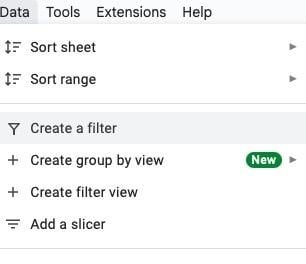
Gør din kirkeoversigt i Google Sheets mere tilgængelig ved at aktivere filtre:
- Markér hele overskriftsrækken.
- Gå til Data > “Opret et filter” for at aktivere rullemenuer med filtre for hver overskrift.
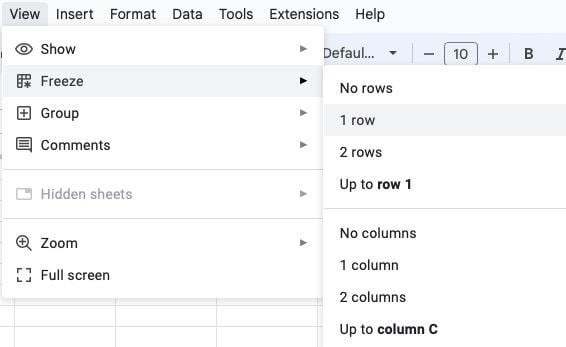
For at gøre navigationen i dit kirkeregister i Google Sheets lettere skal du låse overskriften og den første kolonne på alle ark:
- Markér overskriftsrækken, og gå til Vis > Frys.
- Vælg "Frys 1 række".
- Gå derefter til Vis > Frys igen.
- Vælg "Frys 1 kolonne".
Trin 15: Gem og del dit kirkeregister
Når du har færdiggjort din Sheets-fil, skal du gemme den sikkert. Del adgangen med kirkens medarbejdere, som har brug for visnings- eller redigeringsrettigheder, og sørg for, at følsomme oplysninger kun er tilgængelige for autoriserede personer.
Sådan giver du adgang:
- Klik på knappen Del.
- Tilføj personer eller grupper ved at indtaste deres e-mailadresser.
- Vælg redaktør- eller læserrettigheder.
- Klik på Send for at afslutte delingen.
(Er du stadig med mig? Stor respekt til dig! Men jeg sagde jo, at det her blev langt ... haha!)

Men nu kan du effektivt oprette og administrere et omfattende kirkeregister i Google Sheets.
Bedste fremgangsmåder for registre i Google Sheets:
- Prioritér enkelhed og tydelighed
- Brug et overskueligt layout med letlæselige skrifttyper
- Organisér oplysningerne logisk, f.eks. alfabetisk eller efter afdelinger
- Undgå rod, og vis vigtige kontaktoplysninger tydeligt.
- Planlæg opdateringer mindst én gang om året for nye medlemmer, ændringer blandt kirkens medarbejdere og kontaktoplysninger.
8 trin til at oprette et kirkeregister med software
Overgangen til software til kirkeregistre kan effektivisere processen med at administrere dit register og gøre det lettere for kirkens frivillige.

Her er nogle enkle trin, du kan overveje, når du opretter et kirkeregister ved hjælp af software til kirkestyring.
Trin 1: Vælg software
Undersøg værktøjer til kirkestyring. Overvej deres funktioner, anmeldelser fra nuværende kirker, der allerede bruger dem, og priserne. Du kan også se vores rangliste over dette års bedste værktøjer til administration af kirkemedlemmer.
Vælg den løsning, der passer bedst til dig og dit ledelsesteam.
Trin 2: Køb og installér
Når du har valgt et softwareværktøj, der opfylder kirkens behov, og købt abonnementet, skal du installere softwaren på alle de udpegede kirkeenheder.
Trin 3: Opret administratorkonti
Opret administratorkonti til de vigtigste medarbejdere eller frivillige i kirken, som skal administrere registret og føre tilsyn med implementeringen.
Trin 4: Importér eksisterende data
Hvis du har et eksisterende kirkekartotek eller en kirkemedlemsdatabase, kan du importere disse data til softwaren.

Trin 5: Uddan medarbejdere og frivillige
Afhold undervisningssessioner for kirkens medarbejdere og frivillige, som skal bruge softwaren. Sørg for, at alle forstår, hvordan de indtaster, opdaterer og får adgang til medlemsoplysninger korrekt.
Trin 6: Lancér og promover
Offentliggør officielt din nye software til kirkekartoteket for hele din kirke menighed! Promover fordelene, såsom lettere kommunikation og øget engagement i fællesskabet!
Trin 7: Regelmæssige opdateringer og vedligeholdelse
Planlæg regelmæssige opdateringer af softwaren for at sikre, at alle nye sikkerhedsopdateringer og funktioner er ajour. Sørg også for regelmæssigt at vedligeholde og gennemgå oplysninger om kirkens medlemmer og opdatere dem løbende.
Trin 8: Overvåg brug og effektivitet
Overvåg, hvordan softwaren til kirkekartoteket bliver brugt, og hvilken indvirkning den har på kirkens drift og kommunikation. Vurder løbende, hvor effektivt den opfylder din kirkes mål og vision, og foretag justeringer efter behov.
Vigtige funktioner i softwarebaserede kartoteker
- Opdateringer i realtid og tilgængelighed: Hold kontaktoplysninger, roller og gruppemedlemskaber korrekte. Forbedr kommunikationen og koordineringen i dit kirkefællesskab.
- Søge- og filtreringsfunktioner: Find hurtigt bestemte kirkemedlemmer eller grupper efter navn, placering, afdeling eller andre kriterier.
- Integration med kommunikationsværktøjer: Opret problemfri forbindelse til e-mail- og beskedplatforme. Send personlige meddelelser og bekendtgørelser direkte fra kartoteket til kirkens medlemmer.
- Rapportering og analyse: Få værdifuld indsigt i kirkemedlemmernes engagement, fremmødetendenser og demografi. Træf velinformerede beslutninger om kirkens aktiviteter, opsøgende strategier og fordeling af ressourcer.
- Sikkerheds- og privatlivskontroller: Beskyt følsomme oplysninger om kirkens medlemmer med tilpassede adgangsniveauer. Kontroller adgangen til følsomme oplysninger, så de forbliver sikre og kun er tilgængelige for dine autoriserede kirkemedlemmer.


Gratis skabeloner til at opgradere dit kirkekartotek

More Articles
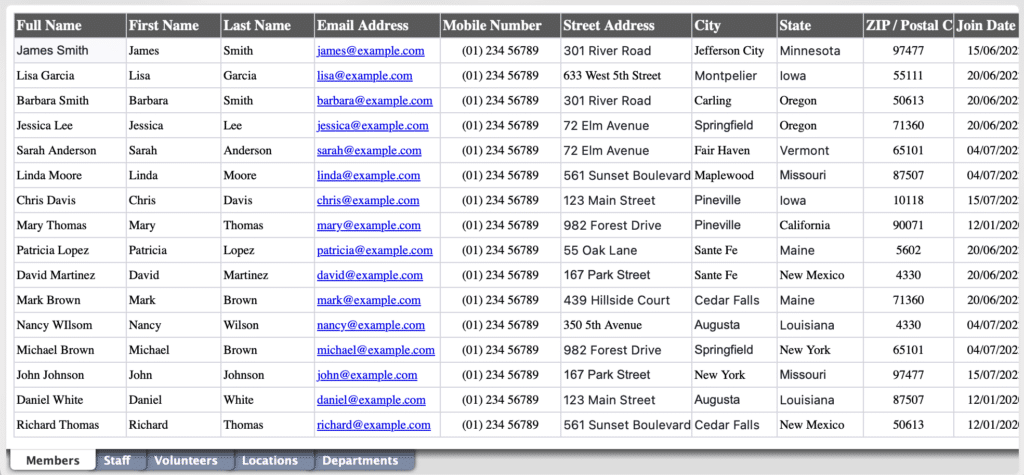
.XLSX-kartoteksskabelon
Denne skabelon til et kartoteksregneark tilbyder en enkel måde at organisere din kirkeledelse på. Den kan hjælpe dig med effektivt at centralisere og administrere dine ledelsesdata.
Skabelon til udskrivelig medlemsside med biografi
Selvom mange kirker har besluttet at undlade at udvikle udskrivelige medlemsregistre på grund af de høje omkostninger og papirforbruget, finder nogle kirker stadig denne fysiske ressource nyttig. Nedenfor finder du flere udskrivelige og redigerbare sider, som vi har oprettet til dig.
Det kan dog være administrativt krævende at oprette og vedligeholde udskrivelige medlemsregistre. Derfor anbefaler jeg at benytte kirkestyringssoftware (ChMS). Der findes flere ChMS-værktøjer, som mit team og jeg anbefaler, og som faktisk giver brugerne mulighed for at oprette udskrivelige registre.


Hver af disse muligheder tilbyder support, som ikke blot vil holde vedligeholdelsen af et online-register meget lavere, men også gøre det nemt at udskrive registret.

Skabelon til side med vigtig ledelse og tidsplan
Denne skabelon giver et klart overblik over lederroller, ansvarsområder og tidsplaner. Den hjælper ledere med at se, hvem der håndterer hvilke opgaver i kirken, og hvornår. Denne skabelon vil hjælpe med at strømline din arbejdsgang for ledelse og forbedre ansvarlighed, samarbejde og effektivitet i kirkens drift!

Anbefalinger af software til kirkeregistre
De bedste førende softwareværktøjer til kirkestyring* gør et FANTASTISK stykke arbejde med at oprette et register, der ikke blot tjener din kirke, men også understøtter fremtidig vækst i de administrative krav. De bedste værktøjer tilbyder uvurderlige fordele og giver øget effektivitet og sammenkobling med funktioner som:
- Opdateringer i realtid
- Sikker datahåndtering
- Integrerede kommunikationsværktøjer
For at kunne træffe et velinformeret valg vil jeg opfordre dig til at læse vores guide til valg af kirkestyringssoftware, hvor vi gennemgår vigtige overvejelser og de bedste muligheder. Investering i et ChMS kan være en afgørende faktor og give solid støtte, når du leder og udvikler din menighed.
*har du brug for et gratis ChMS-værktøj? Vi har også ranglister over dem.
Tilmeld dig vores nyhedsbrev.
Få de seneste indsigter, tips og ressourcer om kirkestyring. Tilmeld dig i dag og hold dig informeret om de bedste værktøjer og metoder til at understøtte din kirkes mission!
Vi vil elske at have dig med.