

Guide till församlingsregister: gör det själv eller programvara (+ kostnadsfria mallar)

En föråldrad eller dåligt underhållen församlingskatalog är inte bara besvärlig – den skadar aktivt ditt församlingsarbete. När kontaktuppgifterna till medlemmarna är felaktiga eller utspridda i flera filer faller riktiga människor mellan stolarna.
- Volontärer får inte de meddelanden de behöver.
- Personer som är bundna till hemmet blir förbisedda.
- Nya besökare känner sig ignorerade.
Och det värsta av allt? Ofta inser du inte skadan förrän det är för sent. De här problemen uppstår eftersom det snabbt blir rörigt att hantera församlingskontakter manuellt. Utan ett strukturerat system går uppdateringar förlorade, människor byter telefonnummer och plötsligt måste du febrilt försöka hitta grundläggande information.
Det är därför viktigt att skapa församlingskatalogen på rätt sätt från början. I den här guiden går jag igenom hur man skapar en församlingskatalog – med en jämförelse mellan Google Kalkylark och särskild programvara för församlingskataloger – så att du kan välja det bästa alternativet för din församling.

(Och om du är nyfiken på hur du kan effektivisera alla dina församlingsaktiviteter kan du läsa vår artikel om Vad är programvara för församlingsadministration?.)
Vad är en församlingskatalog?
En församlingskatalog är mer än bara en lista över församlingsmedlemmarnas namn och telefonnummer; den kan hjälpa dig att hålla ordning på församlingens register och vara ett viktigt verktyg för att bygga gemenskap och hålla kontakten i församlingen.
Har du svårt att komma ihåg vem som är vem eller att hitta volontärer till det kommande evenemanget? En välorganiserad församlingskatalog kan rädda situationen genom att göra det enkelt att hitta medlemmar och ta kontakt med dem. En församlingskatalog hjälper dig att hantera volontärer effektivt. Församlingskataloger kan dessutom variera en hel del beroende på hur en församling är organiserad.
Vi kommer att jämföra två huvudsakliga metoder för att skapa en katalog:
- Så skapar du en församlingskatalog: versionen med Google Kalkylark
- Så skapar du en församlingskatalog: versionen med automatiserad programvara
Jämförelse mellan Google Kalkylark & programvara för församlingskataloger?
I slutändan kan det kännas överväldigande att välja rätt alternativ för en församlingskatalog. I grund och botten handlar det om att hitta den lösning som bäst passar församlingens behov.
- Om din församling är mindre och du behöver en enkel och kostnadseffektiv lösning kan Google Kalkylark vara en bra början.
- Om du har en viss budget och mer komplexa organisatoriska behov kan du behöva överväga mer avancerad programvara för församlingskataloger.
| Kriterium | Google Kalkylark | Programvara för församlingskataloger |
| Installationskostnader | Gratis. | Varierar: vissa initiala installationskostnader (abonnemang på programvara) |
| Användarvänlighet | Svårt: endast manuella uppdateringar är möjliga. Gränssnittet är felkänsligt. | Utmärkt: enkel navigering för både administratörer och slutanvändare. |
| Tillgänglighet för församlingsmedlemmar | Dålig: åtkomst via en länk som kan delas fritt. Begränsade möjligheter att begränsa behörigheter. | Utmärkt: tillgänglig via app eller webbplats. Användare skapar profiler. Flexibla behörigheter. |
| Enkel uppdatering | Svårt: uppdateringar måste göras manuellt av administratörer. | Enkelt: automatiserade uppdateringar. Medlemmarna uppdaterar sin egen information. |
| Medlemshantering | Svårt: endast manuella uppdateringar är möjliga. Gränssnittet är felkänsligt. | Enkelt: medlemmarna hanterar sina egna profiler. Administratörer tilldelar roller och grupper samt hanterar kommunikationsfunktioner. |
| Dataskydd och åtkomstkontroll | Dåligt: begränsat till Googles sekretess- och säkerhetsinställningar; risk för obehörig åtkomst om länkar delas brett. | Starkt: förbättrad säkerhet med anpassningsbara åtkomstnivåer, kryptering och efterlevnad av dataskyddsbestämmelser. |
| Integration med kommunikationsverktyg | Ingen. | Bra: programvaran integreras med e-post-, sms- och meddelandeplattformar, vilket gör det möjligt att skicka riktad kommunikation direkt från katalogens gränssnitt. |
| Rapportering och analys | Ingen. | Starkt: erbjuder omfattande rapportering och analys som ger insikter i församlingsmedlemmarnas engagemang och närvarotrender. |
| Säkerhets- och sekretesskontroller | Starkt: inbyggda kontroller, kryptering och granskningsspår. Känslig medlemsinformation skyddas noggrant. | Starkt: inbyggda kontroller, kryptering och granskningsspår. Känslig medlemsinformation skyddas noggrant. |

15 steg för att skapa en kyrkokatalog med Google Sheets
Även om det inte är helt enkelt att skapa en kyrkokatalog med Google Sheets har jag arbetat för att göra denna metod så praktisk och enkel som möjligt. Med allt detta sagt:
- Den här processen är detaljerad och kräver en medelnivå av kunskaper i Google Sheets.
- Jag tror på dig.
- Om du inte har tid eller energi för detta... hoppa fram till delen där vi går igenom de programverktyg som gör detta mycket enklare.
Steg 1: Samla in och organisera uppgifter om viktiga personer (personal, volontärer, medlemmar)
Börja med att sammanställa en fullständig lista över alla kyrkans medlemmar som du vill inkludera i din katalog. Samla in deras namn, kontaktuppgifter, roller och annan relevant information.
- För medlemmar kan du inkludera adresser, telefonnummer, e-postadresser, födelsedagar, årsdagar, familjemedlemmar, inträdesdatum, smågrupper, intressen och färdigheter.
- För personal samlar du in namn, kontaktuppgifter, befattningar, avdelningar, födelsedagar, anställningsdatum och andra arbetsrelaterade uppgifter.
- För volontärer samlar du in namn, kontaktuppgifter, volontärroller, avdelningar, färdigheter, intressen och tillgänglighet.
Organisera informationen i kategorier för att tydliggöra vad du vill samla in och hantera i din kyrkokatalog.
Steg 2: Skapa en ny Google Sheets-fil med titeln ”Kyrkokatalog”.
Logga in på ditt Google-konto och gå till Google Sheets. Öppna ett nytt tomt kalkylark och ge det titeln "Kyrko katalog". Detta blir huvuddokumentet där du lagrar alla medlemsuppgifter.
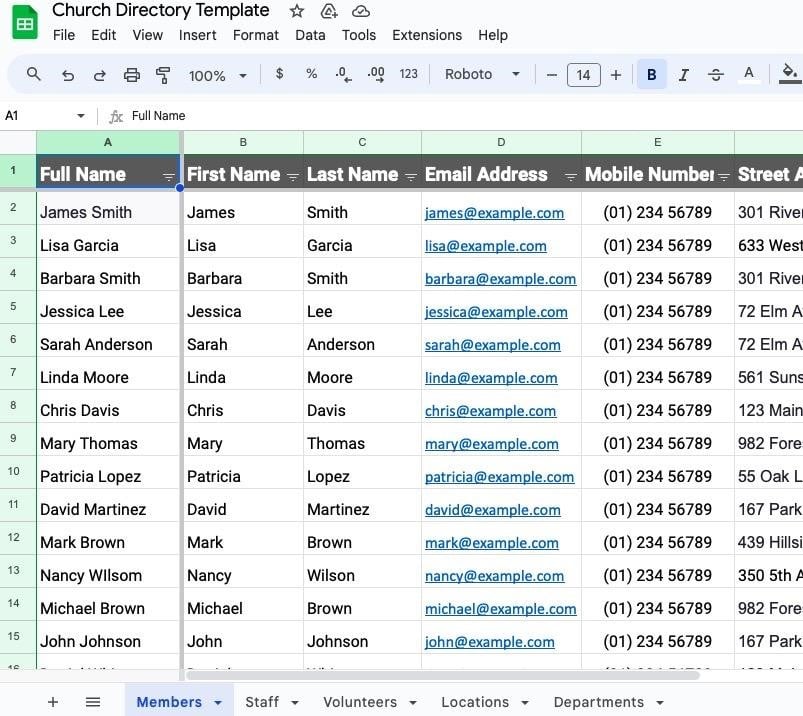
Lägg till kolumnrubriker för att hjälpa dig att organisera de viktigaste uppgifterna för varje församlingsmedlem. Varje rubrik bör ange vilken typ av information du vill inkludera, till exempel:
- Skriv "Fullständigt namn" i cell A1
- Skriv "Förnamn" i cell B1
- Skriv "Efternamn" i cell C1
- Skriv "E-post" i cell D1
- Och så vidare...
Fyll i den översta cellen i varje kolumn med den övriga information som du vill följa upp (t.ex. mobiltelefon, hemadress, födelsedag osv.).
Steg 3: Skapa ett nytt blad med titeln ’Personal’ i samma fil
Längst ned till vänster i Google-kalkylarket ser du ett '+'. Klicka på det för att skapa ett nytt blad och döp det till "Personalkatalog". Detta ska användas för att lagra alla kontaktuppgifter och detaljer om din personal.
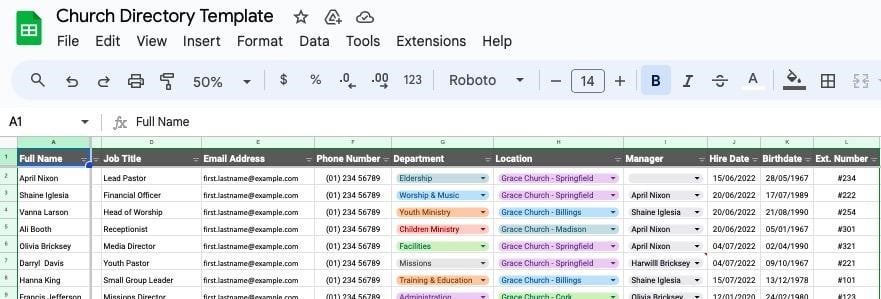
Lägg till kolumnrubriker för personalkatalogen. Dessa rubriker hjälper dig att organisera de viktigaste uppgifterna för varje personalmedlem.
- Skriv "Fullständigt namn" i cell A1.
- Skriv "Förnamn" i cell B1.
- Skriv "Efternamn" i cell C1.
- Skriv "Befattning" i cell D1.
- Skriv "E-postadress" i cell E1.
- Och så vidare...
Jag rekommenderar att du inkluderar telefonnummer, verksamhet/avdelning, plats, vem de rapporterar till osv.
Steg 4: Skapa därefter ett ytterligare kalkylark med titeln ’Volontärer’
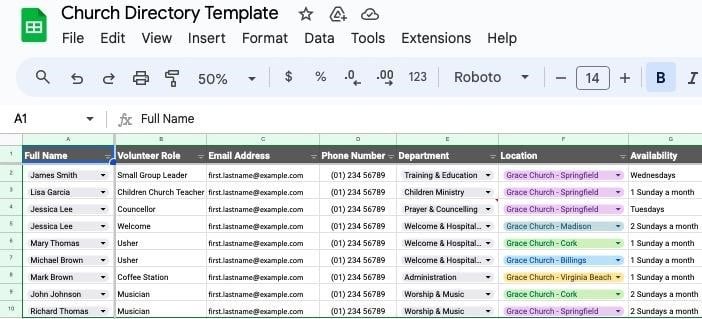
Skapa en ny flik i kalkylarket för kyrkans volontärer och ge den namnet "Volontärregister". Lägg som tidigare till kolumnrubriker för volontärer. Dessa rubriker hjälper dig att organisera de viktigaste uppgifterna för varje volontär:
- Skriv "Fullständigt namn" i cell A1
- Skriv "Volontärroll" i cell B1
- Skriv "E-postadress" i cell C1
- Skriv "Telefonnummer" i cell D1
- Skriv "Avdelning" i cell E1
- Skriv "Plats" i cell F1
- osv.
Steg 5: Skapa ett nytt kalkylark med titeln ’Platser’
Skapa en ny flik i kalkylarket med titeln "Platser" för att hålla reda på alla kyrkans campus, byggnader och mötesplatser.
Lägg till kolumnrubriker för platsregistret. Den här strukturen ger dig ett register över alla kyrkans platser och hjälper dig att hantera och organisera viktiga uppgifter för varje plats:
Använd återigen etiketter som passar din kyrka.
- Ange "Platsens namn." i cell A1.
- Ange "Gatuadress." i cell B1.
- Ange "Stad." i cell C1.
- Ange "Delstat." i cell D1.
- Ange "Land." i cell E1.
- Ange "Postnummer." i cell F1.
- Ange "Telefonnummer." i cell G1.
- Och så vidare...


Steg 6: Skapa ett nytt kalkylark med titeln ”Avdelningar”.

Skapa en ny flik i kalkylarket med namnet "Avdelningar" för att samla alla kyrkans avdelningar på ett ställe.
Lägg till kolumnrubriker för avdelningsregistret. Den här strukturen ger dig ett register över kyrkans avdelningar och möjliggör en organiserad hantering samt tydlig information om varje avdelning.
- Ange "Avdelningens namn." i cell A1.
- Ange "Avdelningschef." i cell B1.
- Ange "Platser." i cell C1.
- Ange "Avdelningens mål." i cell D1.
- Ange "Beskrivning." i cell E1.

Steg 7: Anslut rullgardinsmenyn för platser i kalkylarken för personal, medlemmar och volontärer
I det här avsnittet använder vi några något mer avancerade funktioner i Google Kalkylark. Om detta känns för avancerat eller svårt rekommenderar jag att du hoppar över det här avsnittet och går direkt till programverktygen som automatiserar skapandet av kyrkans register.
Nu ska vi i princip få alla kalkylark du har skapat att kommunicera med varandra. Jag guidar dig genom processen att konfigurera integrationer och ansluta kalkylarket "Platser" till registren för personal, medlemmar och volontärer med hjälp av datavalidering.
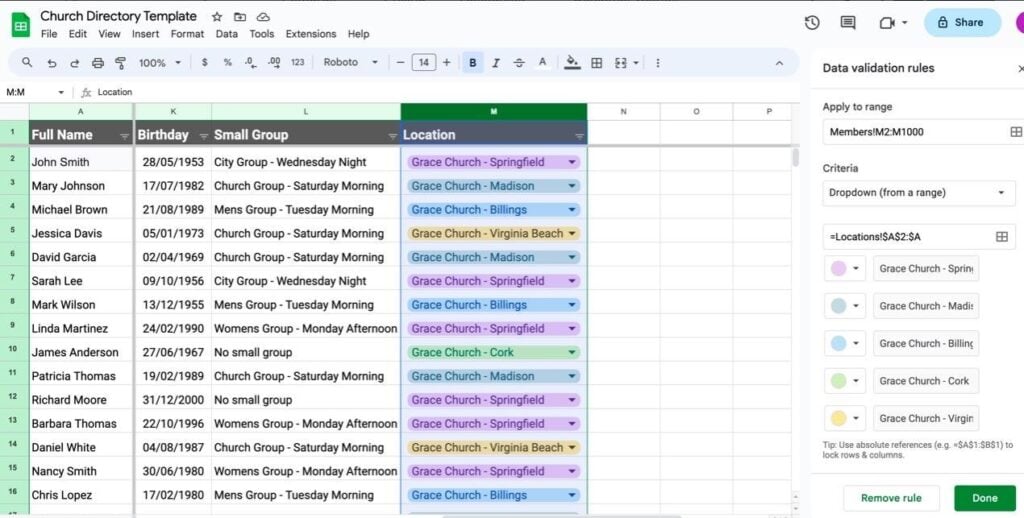
1. Gå tillbaka till kalkylarket "Medlemmar".
- Markera kolumnen Platser (kolumn M).
- Gå till Data > Datavalidering > Lägg till ny regel.
- Kontrollera att Tillämpa på intervall är inställt på = 'Members'!M2:N1000
- Under Villkor väljer du "Rullgardinsmeny (från intervall)".
- Ange =Locations!A2:A
- Klicka på "Klar".
2. Upprepa dessa steg för både arken Staff och Volunteers som vi skapade tillsammans.
Steg 8: Anslut rullgardinsmenyn för avdelningar i arken Staff och Volunteers.
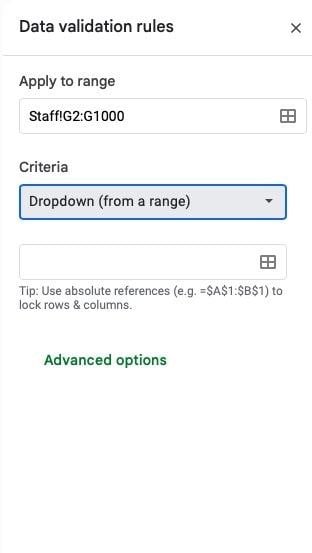
Använd datavalidering för att skapa rullgardinsmenyer för "avdelningar" med data från ditt särskilda kalkylblad "Departments".
- Gå tillbaka till arket "Staff"
- Markera kolumnen Avdelning (kolumn G)
- Välj Data > Datavalidering > Lägg till ny regel i menyn
- Tillämpa på intervall måste vara = Staff!G2:G1000
- Under Villkor väljer du alternativet "Rullgardinsmeny (från intervall)"
- Ange =Departments!A2:A
- Klicka på "Klar"
Följ samma steg för "Volontärkatalogen"
Steg 9: Ange avdelningsinformation
Börja på rad 2 och lägg till en ny rad för varje avdelning eller verksamhetsområde i din kyrka. Fyll i uppgifterna under motsvarande kolumnrubriker. Se till att använda konsekvent användning av versaler och samma formatering genomgående.
Steg 10: Ange platsinformation
Börja på rad 2 och lägg till en ny rad för varje plats. Ange uppgifterna under lämpliga kolumnrubriker. Använd konsekvent användning av versaler och samma formatering.
Steg 11: Ange medlemsinformation
Börja på rad 2 och lägg till en ny rad för varje medlem. Ange uppgifterna under relevanta kolumnrubriker. Följ riktlinjerna för konsekvent användning av versaler och formatering.
Använd formatet (XXX) XXX-XXXX för telefonnummer. Använd formatet MM/DD/YYYY för födelsedatum eller datum för anslutning.
Steg 12: Ange personalinformation
Börja på rad 2 och lägg till en ny rad för varje anställd. Fyll i uppgifterna under lämpliga kolumnrubriker. Se till att använda konsekvent användning av versaler och samma formatering genomgående.
Använd formatet (XXX) XXX-XXXX för telefonnummer
Använd formatet MM/DD/YYYY för anställningsdatum och födelsedatum.
Steg 13: Ange volontärinformation
Börja på rad 2 och lägg till en ny rad för varje volontär. Ange uppgifterna under relevanta kolumnrubriker. Använd konsekvent användning av versaler och samma formatering.
Steg 14: Filtrering och formatering
Gör katalogen enklare att använda genom att tillämpa filter och formatering:
- Lägg till filter för att möjliggöra snabb sökning efter plats, avdelning eller i alfabetisk ordning.
- Sortera kolumner efter efternamn eller datum.
- Markera rubrikrader och använd fetstil för namn.
- Radbryt text och justera kolumnbredderna för tydlighet.
För att förbättra tillgängligheten i din kyrkokatalog i Google Sheets aktiverar du filter genom att:
- Markera hela rubrikraden.
- Gå till Data > "Skapa ett filter" för att aktivera rullgardinsfilter för varje rubrik.
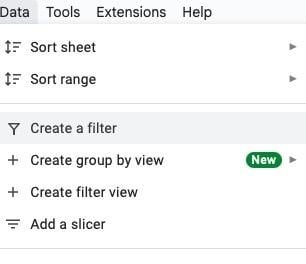
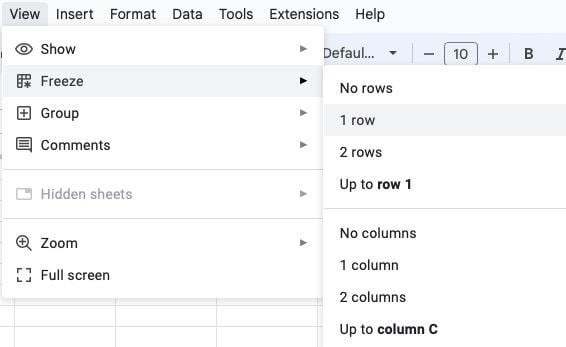
För att underlätta navigeringen i ditt församlingsregister i Google Sheets låser du rubriken och den första kolumnen på alla blad:
- Med rubrikraden markerad går du till Visa > Frys.
- Välj "Frys 1 rad."
- Gå sedan till Visa > Frys igen.
- Välj "Frys 1 kolumn."
Steg 15: Spara och dela ditt församlingsregister
När du har slutfört din Sheets-fil sparar du den på ett säkert sätt. Dela åtkomst med församlingspersonal som behöver visnings- eller redigeringsbehörighet och se till att känslig information endast är tillgänglig för behöriga personer.
Så här ger du åtkomst:
- Klicka på knappen Dela.
- Lägg till personer eller grupper genom att ange deras e-postadresser.
- Välj redigerings- eller visningsbehörighet.
- Klicka på Skicka för att slutföra delningen.
(Är du fortfarande med mig? Stor respekt för dig! Men jag sa ju att det här skulle bli långt ... haha!)

Men nu kan du effektivt skapa och hantera ett omfattande församlingsregister i Google Sheets.
Bästa metoder för församlingsregister i Google Sheets:
- Prioritera enkelhet och tydlighet
- Använd en ren layout med lättlästa teckensnitt
- Organisera informationen logiskt, till exempel alfabetiskt eller efter avdelning
- Undvik rörighet och visa viktiga kontaktuppgifter tydligt.
- Planera uppdateringar minst en gång om året för nya medlemmar, förändringar bland församlingspersonalen och kontaktuppgifter.
8 steg för att skapa ett församlingsregister med programvara
Att övergå till programvara för församlingsregister kan effektivisera hanteringen av registret och göra det enklare för församlingens volontärer.

Här är några enkla steg att överväga när du inför ett församlingsregister med hjälp av programvara för församlingshantering.
Steg 1: Välj programvara
Undersök verktyg för församlingshantering. Ta hänsyn till deras funktioner, omdömen från församlingar som redan använder dem och priserna. Du kan också ta en titt på våra rankningar av årets bästa verktyg för medlems- och församlingshantering.
Välj det alternativ som passar dig och ditt ledningsteam bäst.
Steg 2: Köp & installera
När du har valt ett programverktyg som uppfyller församlingens behov och köpt abonnemanget installerar du programvaran på alla avsedda församlingsenheter.
Steg 3: Skapa administratörskonton
Skapa administratörskonton för den församlingspersonal eller de volontärer som ska hantera registret och övervaka införandet av det.
Steg 4: Importera befintliga data
Om ni har en befintlig kyrkokatalog eller databas över kyrkans medlemmar kan ni importera dessa uppgifter till programvaran.

Steg 5: Utbilda personal och volontärer
Ordna utbildningstillfällen för kyrkans personal och volontärer som kommer att använda programvaran. Se till att alla förstår hur medlemsuppgifter ska registreras, uppdateras och nås på rätt sätt.
Steg 6: Lansera och marknadsför
Lansera officiellt den nya programvaran för kyrkokatalogen i er kyrkoförsamling! Lyft fram dess fördelar, såsom enklare kommunikation och ökat engagemang i gemenskapen!
Steg 7: Regelbundna uppdateringar och underhåll
Planera regelbundna uppdateringar av programvaran för att säkerställa att alla nya säkerhetsuppdateringar och funktioner är aktuella. Se också till att regelbundet underhålla och granska informationen om kyrkans medlemmar samt uppdatera den regelbundet.
Steg 8: Övervaka användning och effektivitet
Övervaka hur programvaran för kyrkokatalogen används och vilken påverkan den har på kyrkans verksamhet och kommunikation. Utvärdera kontinuerligt hur väl den uppfyller kyrkans mål och vision, och gör justeringar vid behov.
Viktiga funktioner i programvarubaserade kataloger
- Uppdateringar i realtid och tillgänglighet: Håll kontaktuppgifter, roller och grupptillhörigheter korrekta. Förbättra kommunikationen och samordningen inom kyrkans gemenskap.
- Sök- och filtreringsfunktioner: Hitta snabbt specifika kyrkomedlemmar eller grupper efter namn, plats, avdelning eller andra kriterier.
- Integration med kommunikationsverktyg: Anslut smidigt till plattformar för e-post och meddelanden. Skicka personligt anpassad kommunikation och meddelanden direkt från katalogen till kyrkans medlemmar.
- Rapportering och analys: Få värdefulla insikter i kyrkans medlemsengagemang, närvarotrender och demografi. Fatta välgrundade beslut om kyrkans programverksamhet, strategier för uppsökande arbete och resursfördelning.
- Säkerhets- och integritetskontroller: Skydda känsliga uppgifter om kyrkans medlemmar med anpassningsbara åtkomstnivåer. Kontrollera åtkomsten till känsliga uppgifter så att de förblir säkra och endast är tillgängliga för behöriga kyrkomedlemmar.
-

ChMeetings
Visit WebsiteThis rating combines scores from multiple user review sites to reflect overall customer sentiment about the product.4.9 -
Gracely
Visit WebsiteThis rating combines scores from multiple user review sites to reflect overall customer sentiment about the product.4.8 -
One Church Software
Visit WebsiteThis rating combines scores from multiple user review sites to reflect overall customer sentiment about the product.4.8


Kostnadsfria mallar för att förbättra er kyrkokatalog

More Articles
.XLSX-mall för katalog
Den här kalkylbladsmallen för kataloger erbjuder ett enkelt sätt att organisera kyrkans ledning. Den kan hjälpa er att centralisera och hantera era ledningsuppgifter effektivt.
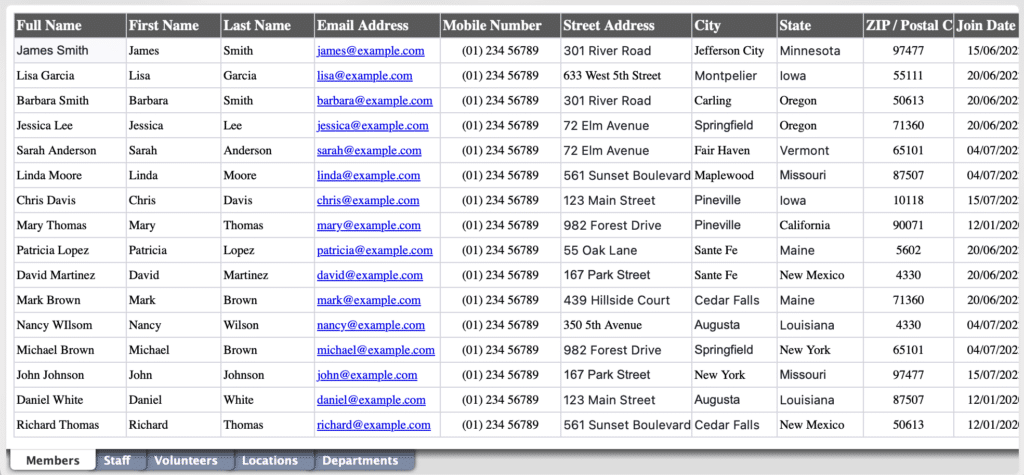
Utskrivbar mall för medlemsprofilsida
Även om många kyrkor har valt att avstå från att ta fram utskrivbara medlemsregister på grund av de höga kostnaderna och pappersförbrukningen, tycker vissa kyrkor fortfarande att denna fysiska resurs är användbar. Nedan hittar du flera utskrivbara och redigerbara sidor som vi har skapat åt dig.
Att skapa och underhålla utskrivbara medlemsregister kan dock vara administrativt krävande. Därför rekommenderar jag att du använder programvara för kyrkoadministration (ChMS). Det finns flera ChMS-verktyg som mitt team och jag rekommenderar och som faktiskt gör det möjligt för användare att skapa utskrivbara register.
-
AskMyChurch
Visit Website -
ChMeetings
Visit WebsiteThis rating combines scores from multiple user review sites to reflect overall customer sentiment about the product.4.9 -
Subsplash
Visit WebsiteThis rating combines scores from multiple user review sites to reflect overall customer sentiment about the product.4.5




Alla dessa alternativ erbjuder stöd som inte bara gör underhållet av ett register online mycket enklare, utan också möjliggör enkel utskrift av registret.

Mall för viktiga ledarroller och schema
Den här mallen ger en tydlig överblick över ledarroller, ansvarsområden och scheman. Den hjälper ledare att se vem som ansvarar för vilka uppgifter i kyrkan och när. Mallen bidrar till att effektivisera arbetsflödet för ledningen och förbättrar ansvarstagande, samarbete och effektivitet i kyrkans verksamhet!

Rekommendationer av programvara för kyrkregister
De bästa branschledande programvaruverktygen för kyrkoadministration* gör ett UTMÄRKT jobb med att skapa ett register som inte bara tjänar din kyrka utan också stöder framtida tillväxt i de administrativa behoven. De bästa verktygen erbjuder ovärderliga fördelar och ökad effektivitet och uppkoppling med funktioner som:
- Uppdateringar i realtid
- Säker datahantering
- Integrerade kommunikationsverktyg
För att kunna fatta ett välgrundat beslut vill jag uppmuntra dig att ta del av vår guide om hur man väljer programvara för kyrkoadministration, där vi går igenom viktiga överväganden och de bästa alternativen. Att investera i ett ChMS kan förändra förutsättningarna radikalt och ge ett robust stöd när du leder och utvecklar din församling.
*behöver du ett kostnadsfritt ChMS-verktyg? Vi har även rankningar av sådana.
Prenumerera på vårt nyhetsbrev.
Få de senaste insikterna, tipsen och resurserna om kyrkoadministration. Registrera dig idag och håll dig uppdaterad om de bästa verktygen och metoderna för att stödja din kyrkas uppdrag!
Vi skulle älska att ha dig med.

