

Um diretório da igreja desatualizado ou mal mantido não é apenas um inconveniente—prejudica ativamente o seu ministério. Quando as informações de contacto dos seus membros estão erradas ou dispersas por vários ficheiros, pessoas reais ficam esquecidas.
- Os voluntários não recebem as notificações de que precisam.
- As pessoas confinadas em casa passam despercebidas.
- Os recém-chegados sentem-se ignorados.
E o pior de tudo? Muitas vezes, não se apercebe dos danos até ser demasiado tarde. Estes problemas acontecem porque gerir manualmente os contactos da igreja se torna rapidamente confuso. Sem um sistema estruturado, as atualizações perdem-se, as pessoas mudam de número e, de repente, fica a tentar encontrar informações básicas.
É por isso que é essencial configurar corretamente o diretório da sua igreja desde o início. Neste guia, explicarei como criar um diretório da igreja—comparando o Google Sheets com um programa de diretório da igreja dedicado—para que possa escolher a melhor opção para a sua igreja.
(E se tem curiosidade em saber como simplificar todas as atividades da sua igreja, não deixe de consultar o nosso artigo sobre O que é um programa de gestão de igrejas.)
O que é um diretório da igreja?
Um diretório da igreja é mais do que uma simples lista de nomes e números dos membros da igreja; pode ajudar a manter os registos da sua igreja bem organizados e ser uma ferramenta essencial para criar uma comunidade e manter a ligação dentro da sua igreja.
Tem dificuldade em lembrar-se de quem é quem ou em encontrar voluntários para o próximo evento? Um diretório da igreja bem organizado pode salvar o dia, tornando mais fácil encontrar e contactar os membros. Um diretório da igreja ajuda a gerir os voluntários de forma eficiente. Além disso, os diretórios das igrejas podem variar bastante, dependendo de como uma igreja está organizada.
Vamos comparar dois métodos principais de desenvolvimento de diretórios:
- Como criar um diretório da igreja: versão com Google Sheets
- Como criar um diretório da igreja: versão com programa automatizado
Comparar o Google Sheets com um programa de diretório?
No final, escolher a opção de diretório certa para a sua igreja pode parecer uma tarefa assustadora. Em última análise, tudo se resume a encontrar a solução que melhor se adapta às necessidades da sua congregação.
- Se a sua igreja é pequena e precisa de uma solução simples e económica, utilizar o Google Sheets pode ser um excelente começo.
- Se dispõe de algum orçamento e tem necessidades organizacionais mais complexas, poderá ter de considerar um programa de diretório mais robusto.
| Critérios | Google Sheets | Programa de diretório da igreja |
| Custos de configuração | Gratuito. | Varia: alguns custos iniciais de configuração (subscrição do programa) |
| Facilidade de utilização | Difícil: só são possíveis atualizações manuais. Interface propensa a erros. | Elevada: com navegação fácil tanto para administradores como para utilizadores finais. |
| Acessibilidade para os membros da igreja | Fraca: acesso através de uma ligação que pode ser partilhada livremente. Capacidade limitada para restringir permissões. | Excelente: acessível através de uma aplicação ou de um sítio Web. Os utilizadores criam perfis. Permissões flexíveis. |
| Facilidade de atualização | Difícil: as atualizações têm de ser efetuadas manualmente pelos administradores. | Fácil: atualizações automatizadas. Os membros atualizam as suas próprias informações. |
| Gestão de membros | Difícil: só são possíveis atualizações manuais. Interface propensa a erros. | Fácil: os membros gerem os seus próprios perfis. Os administradores atribuem funções e grupos, além de funcionalidades de comunicação. |
| Proteção de dados e controlo de acesso | Fraca: limitada às definições de privacidade e segurança da Google; risco de acesso não autorizado se as ligações forem amplamente partilhadas. | Elevada: segurança reforçada com níveis de acesso personalizáveis, encriptação e conformidade com os regulamentos de proteção de dados. |
| Integração com ferramentas de comunicação | Nenhuma. | Boa: o programa integra-se com plataformas de correio eletrónico, mensagens de texto e mensagens instantâneas, permitindo comunicações direcionadas diretamente a partir da interface do diretório. |
| Relatórios e análise | Nenhuma. | Elevada: oferece relatórios e análises abrangentes, fornecendo informações sobre o envolvimento dos membros da igreja e as tendências de participação. |
| Controlos de segurança e privacidade | Elevados: controlos integrados, encriptação e registos de auditoria. As informações sensíveis dos membros são cuidadosamente protegidas. | Elevados: controlos integrados, encriptação e registos de auditoria. As informações sensíveis dos membros são cuidadosamente protegidas. |

15 passos para criar um diretório da igreja com o Google Sheets
Embora criar o diretório da sua igreja com o Google Sheets não seja propriamente simples, trabalhei para tornar esta abordagem tão prática e simples quanto possível. Posto isto:
- Este processo é detalhado e requer um nível intermédio de conhecimentos do Google Sheets.
- Eu acredito em si.
- Se não tiver tempo ou energia para isto... avance para a parte em que abordamos as ferramentas de software que tornam isto muito mais fácil.
Passo 1: Recolha e organize os dados das pessoas importantes (funcionários, voluntários, membros)
Comece por compilar uma lista completa de todos os membros da igreja que pretende incluir no diretório. Recolha os respetivos nomes, dados de contacto, funções e qualquer outra informação relevante.
- Para os membros, pode incluir moradas, números de telefone, endereços de e-mail, datas de nascimento, aniversários, familiares, datas de adesão, pequenos grupos, interesses e competências.
- Para os funcionários, recolha nomes, informações de contacto, cargos, departamentos, datas de nascimento, datas de contratação e outros dados relacionados com o trabalho.
- Para os voluntários, recolha nomes, informações de contacto, funções de voluntariado, departamentos, competências, interesses e disponibilidade.
Organize estas informações em categorias para esclarecer o que pretende registar e gerir no diretório da sua igreja.
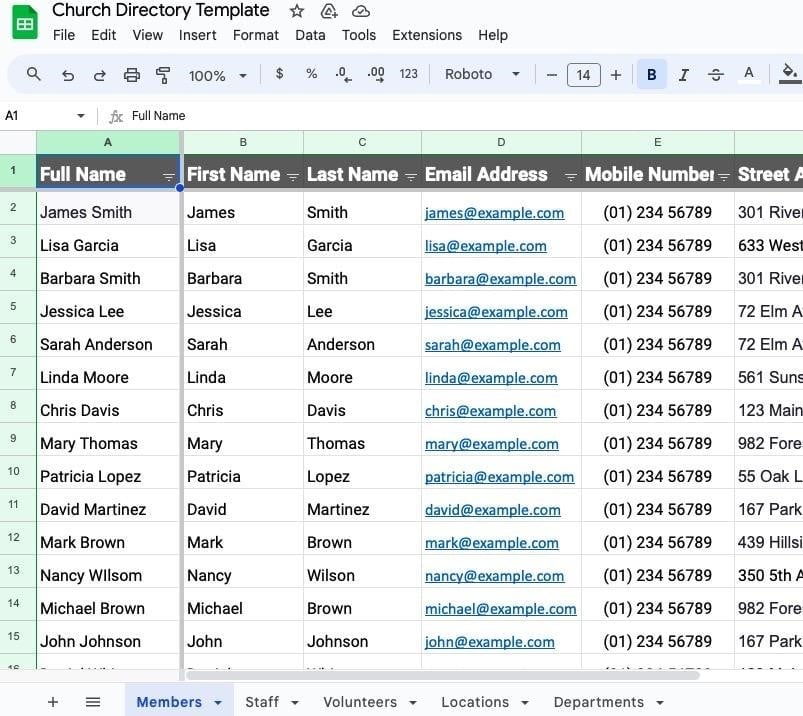
Passo 2: Crie um novo ficheiro do Google Sheets com o título “Diretório da igreja”.
Inicie sessão na sua conta Google e aceda ao Google Sheets. Abra uma folha de cálculo nova em branco e atribua-lhe o título "Diretório da igreja." Este será o seu documento principal para guardar todos os registos dos membros.
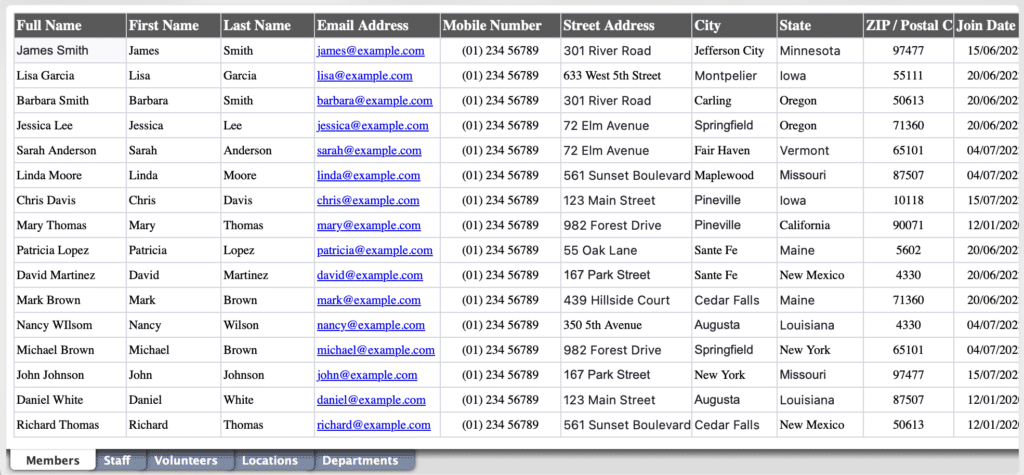
Adicione cabeçalhos de coluna para o ajudar a organizar as informações essenciais de cada membro da congregação. Cada cabeçalho deve indicar o tipo de informação que pretende incluir, por exemplo:
- Na célula A1, escreva "Nome completo"
- Na célula B1, escreva "Nome próprio"
- Na célula C1, escreva "Apelido."
- Na célula D1, escreva "E-mail"
- E assim sucessivamente...
Preencha a célula superior de cada coluna com as restantes informações que pretende acompanhar (por exemplo, telemóvel, morada, data de nascimento, etc.).
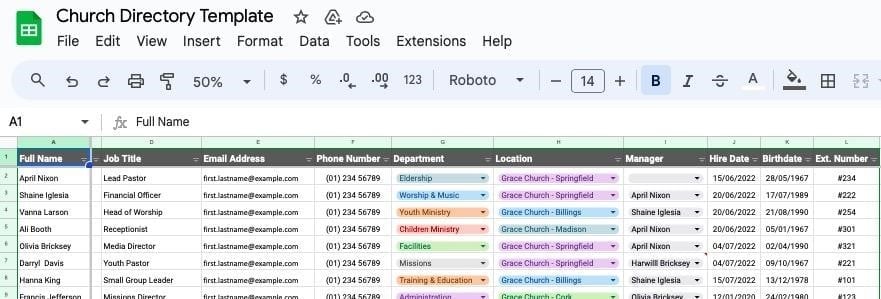
Passo 3: No mesmo ficheiro, crie uma nova folha com o título ‘Equipa’
No canto inferior esquerdo da folha do Google, verá um '+'. Clique neste símbolo para criar uma nova folha e atribua-lhe o nome "Diretório da equipa." Esta folha será utilizada para guardar todas as informações de contacto e os dados da sua equipa.
Adicione cabeçalhos de coluna ao diretório da sua equipa. Estes cabeçalhos vão ajudá-lo a organizar as informações essenciais de cada membro da equipa.
- Na célula A1, escreva "Nome completo."
- Na célula B1, escreva "Nome próprio."
- Na célula C1, escreva "Apelido."
- Na célula D1, escreva "Cargo."
- Na célula E1, escreva "Endereço de e-mail."
- E assim sucessivamente...
Recomendaria incluir o número de telefone, o ministério/departamento, a localização, a quem respondem, etc.
Passo 4: Em seguida, crie uma folha de cálculo adicional intitulada ‘Voluntários’
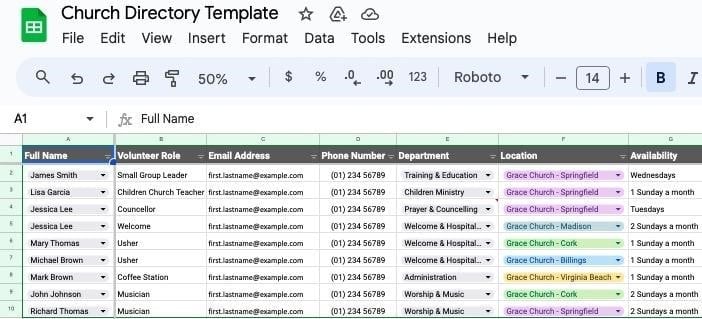
Crie outro separador novo na sua folha de cálculo para os voluntários da sua igreja, com o nome "Diretório de Voluntários". Tal como anteriormente, adicione cabeçalhos de coluna para os voluntários. Estes cabeçalhos irão ajudá-lo a organizar as informações principais de cada voluntário:
- Na célula A1, escreva "Nome completo"
- Na célula B1, escreva "Função do voluntário"
- Na célula C1, escreva "Endereço de e-mail"
- Na célula D1, escreva "Número de telefone"
- Na célula E1, escreva "Departamento"
- Na célula F1, escreva "Localização"
- Etc.
Passo 5: Crie uma nova folha de cálculo intitulada ‘Localizações’
Crie um novo separador na sua folha de cálculo intitulado "Localizações" para acompanhar todos os polos, edifícios e locais de reunião da sua igreja.
Adicione cabeçalhos de coluna para o diretório de localizações. Esta configuração fornece um diretório de todas as localizações da sua igreja, ajudando-o a gerir e organizar os detalhes essenciais de cada uma:
Mais uma vez, utilize etiquetas adequadas à sua igreja.
- Na célula A1, introduza "Nome da localização".
- Na célula B1, introduza "Morada".
- Na célula C1, introduza "Cidade".
- Na célula D1, introduza "Estado".
- Na célula E1, introduza "País".
- Na célula F1, introduza "Código postal".
- Na célula G1, introduza "Número de telefone".
- E assim por diante...


Have an account? Log In
Passo 6: Crie uma nova folha de cálculo intitulada “Departamentos”.

Crie um novo separador na sua folha de cálculo com o nome "Departamentos" para centralizar todos os departamentos da sua igreja.
Adicione cabeçalhos de coluna para o diretório de departamentos. Esta configuração fornece um diretório dos departamentos da sua igreja, permitindo uma gestão organizada e clareza relativamente às informações departamentais.
- Na célula A1, introduza "Nome do departamento".
- Na célula B1, introduza "Responsável pelo departamento".
- Na célula C1, introduza "Localizações".
- Na célula D1, introduza "Objetivos do departamento".
- Na célula E1, introduza "Descrição".

Passo 7: Ligue o menu pendente de localizações nas folhas de cálculo de Funcionários, Membros e Voluntários
Nesta secção, iremos utilizar algumas funcionalidades ligeiramente avançadas do Google Sheets. Se isto lhe parecer demasiado avançado ou difícil, recomendo que ignore esta secção e avance diretamente para as ferramentas de software que automatizam a configuração do diretório da igreja.
Agora, vamos fazer com que cada uma das folhas que configurou comunique com as outras, por assim dizer. Vou guiá-lo pelo processo de configuração das integrações e de ligação da folha "Localizações" aos diretórios de Funcionários, Membros e Voluntários, utilizando a validação de dados.
1. Regresse à folha "Membros".
- Destaque a coluna Localizações (coluna M).
- Navegue até Dados > Validação de dados > Adicionar nova regra.
- Certifique-se de que Aplicar ao intervalo está definido como = 'Members'!M2:N1000
- Em Critérios, selecione 'Lista pendente (a partir do intervalo)'.
- Introduza =Locations!A2:A
- Clique em 'Concluído'.
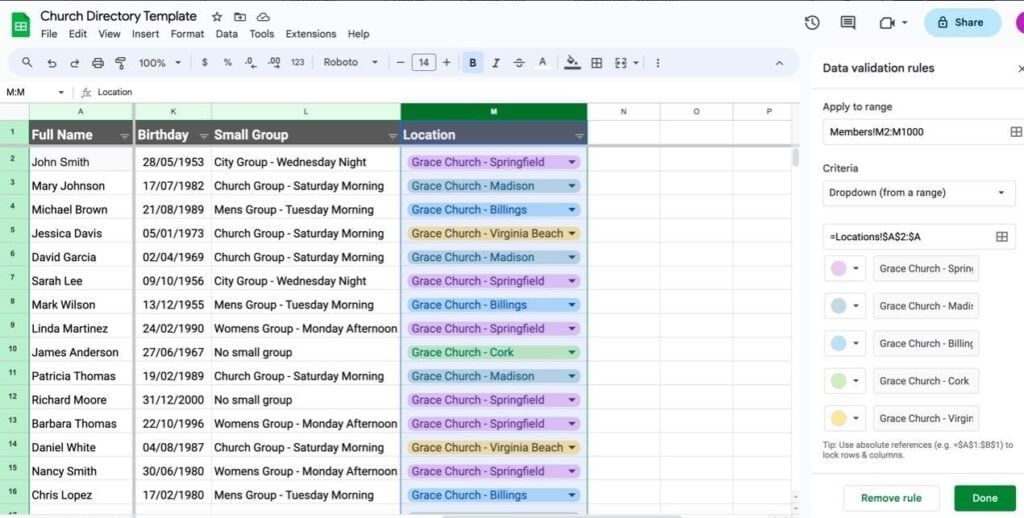
2. Repita estes passos para as folhas Staff e Volunteers que criámos em conjunto.
Passo 8: Ligar a lista pendente de Departamentos nas folhas Staff e Volunteers.
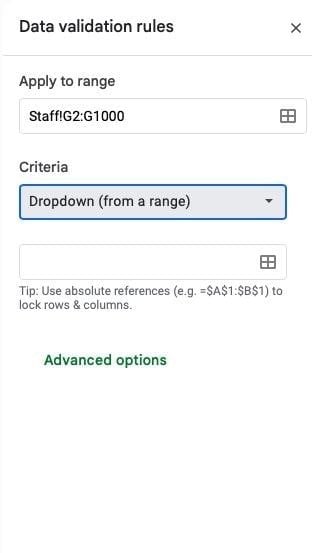
Utilize a validação de dados para criar menus pendentes para os "Departamentos", utilizando a sua folha de cálculo dedicada "Departments".
- Volte à folha "Staff"
- Destaque a coluna Departamento (coluna G)
- No menu, selecione Dados > Validação de dados > Adicionar nova regra
- Aplicar ao intervalo deve ser = Staff!G2:G1000
- Em Critérios, selecione a opção 'Lista pendente (a partir do intervalo)'
- Introduza =Departments!A2:A
- Clique em 'Concluído'
Siga os mesmos passos para o "diretório de voluntários".
Passo 9: Introduzir as informações dos departamentos
Comece na linha 2 e adicione uma nova linha para cada departamento ou ministério da sua igreja. Preencha os dados sob os cabeçalhos de coluna correspondentes. Certifique-se de utilizar uma capitalização e formatação consistentes em todo o documento.
Passo 10: Introduzir as informações das localizações
Comece na linha 2 e adicione uma nova linha para cada localização, introduzindo os dados nos cabeçalhos de coluna apropriados. Mantenha uma capitalização e formatação consistentes.
Passo 11: Introduzir as informações dos membros
Comece na linha 2 e adicione uma nova linha para cada membro, introduzindo os dados sob os cabeçalhos de coluna relevantes. Mantenha as orientações relativas à capitalização e formatação consistentes.
Para os números de telefone, utilize o formato (XXX) XXX-XXXX. Para datas de nascimento ou de adesão, utilize o formato MM/DD/YYYY.
Passo 12: Introduzir as informações dos funcionários
Comece na linha 2 e adicione uma nova linha para cada funcionário, preenchendo os dados sob os cabeçalhos de coluna apropriados. Garanta uma capitalização e formatação consistentes em todo o documento.
Para os números de telefone, utilize o formato (XXX) XXX-XXXX
Para as datas de contratação e de nascimento, utilize o formato MM/DD/YYYY.
Passo 13: Introduzir as informações dos voluntários
Comece na linha 2 e adicione uma nova linha para cada voluntário, introduzindo os dados nos cabeçalhos de coluna relevantes. Mantenha uma capitalização e formatação consistentes.
Passo 14: Filtragem e formatação
Melhore a facilidade de utilização do seu diretório aplicando filtros e formatação:
- Adicione filtros para permitir uma pesquisa rápida por localização, departamento ou ordem alfabética.
- Ordene as colunas por apelido ou data.
- Destaque as linhas de cabeçalho e coloque os nomes a negrito.
- Quebre o texto e ajuste as larguras das colunas para facilitar a leitura.
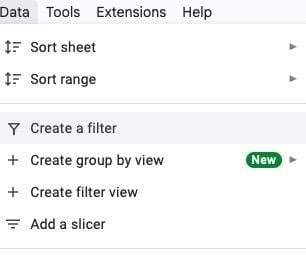
Para melhorar a acessibilidade do seu diretório da igreja no Google Sheets, ative os filtros:
- Selecionando toda a linha de cabeçalho.
- Navegando até Dados > “Criar um filtro” para ativar filtros pendentes em cada cabeçalho.
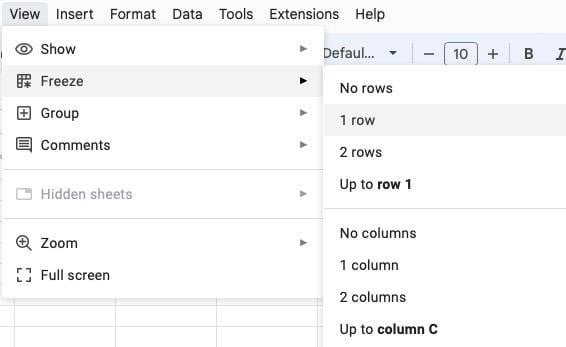
Para melhorar a navegação no seu diretório da igreja no Google Sheets, bloqueie o cabeçalho e a primeira coluna em todas as folhas:
- Com a linha do cabeçalho selecionada, aceda a Ver > Fixar.
- Selecione "Fixar 1 linha".
- Em seguida, aceda novamente a Ver > Fixar.
- Escolha "Fixar 1 coluna".
Passo 15: Guardar e partilhar o diretório da sua igreja
Depois de concluir o ficheiro do Sheets, guarde-o de forma segura. Partilhe o acesso com os funcionários da igreja que necessitem de permissões de visualização ou edição, garantindo que as informações sensíveis só ficam acessíveis a pessoas autorizadas.
Para conceder acesso:
- Clique no botão Partilhar.
- Adicione pessoas ou grupos introduzindo os respetivos endereços de e-mail.
- Selecione as permissões de editor ou visualizador.
- Clique em Enviar para concluir a partilha.
(Ainda está comigo? Muito respeito por si! Mas eu disse-lhe que isto era longo... ahah!)

Mas agora já pode criar e gerir eficazmente um diretório abrangente da igreja no Google Sheets.
Boas práticas para diretórios no Google Sheets:
- Dê prioridade à simplicidade e à clareza
- Utilize um esquema simples com tipos de letra fáceis de ler
- Organize as informações de forma lógica, por exemplo, alfabeticamente ou por departamentos
- Evite a desorganização e apresente os dados de contacto importantes de forma destacada.
- Agende atualizações pelo menos uma vez por ano para incluir novos membros, alterações nos funcionários da igreja e informações de contacto.
8 passos para criar um diretório da igreja com software
A transição para um software de diretórios da igreja pode simplificar o processo de gestão do seu diretório, facilitando o trabalho dos voluntários da sua igreja.

Eis alguns passos simples a considerar ao implementar um diretório da igreja utilizando software de gestão da igreja.
Passo 1: Escolher o software
Pesquise ferramentas de software de gestão da igreja. Considere as respetivas funcionalidades, as avaliações de igrejas que já as utilizam e os preços. Também pode consultar as nossas classificações das melhores ferramentas de gestão de membros da igreja deste ano.
Selecione a opção que melhor se adequa a si e à sua equipa de liderança.
Passo 2: Comprar & instalar
Depois de selecionar uma ferramenta de software que satisfaça as necessidades da sua igreja e de adquirir a subscrição, instale o software em todos os dispositivos designados da igreja.
Passo 3: Configurar contas de administrador
Crie contas administrativas para os principais funcionários ou voluntários da igreja que irão gerir o diretório e supervisionar a sua implementação.
Passo 4: Importar dados existentes
Se já tiver um diretório da igreja ou uma base de dados dos membros da igreja, importe estes dados para o software.

Passo 5: Formar a equipa e os voluntários
Organize sessões de formação para os membros da equipa da igreja e os voluntários que irão utilizar o software. Certifique-se de que todos compreendem como introduzir, atualizar e aceder corretamente às informações dos membros.
Passo 6: Lançar e promover
Lance oficialmente o seu novo software de diretório da igreja junto da congregação! Promova os seus benefícios, como uma comunicação mais fácil e um maior envolvimento da comunidade!
Passo 7: Atualizações e manutenção regulares
Agende atualizações regulares do software para garantir que todas as novas atualizações de segurança e funcionalidades estão em dia. Certifique-se também de fazer regularmente a manutenção e a revisão das informações dos membros da igreja, atualizando-as com regularidade.
Passo 8: Monitorizar a utilização e a eficácia
Monitorize a forma como o software de diretório da igreja está a ser utilizado e o seu impacto nas operações e na comunicação da igreja. Avalie continuamente a sua eficácia no cumprimento dos objetivos e da visão da sua igreja e faça os ajustes necessários.
Funcionalidades importantes dos diretórios de software
- Atualizações em tempo real e acessibilidade: Mantenha atualizados os dados de contacto, as funções e as associações a grupos. Melhore a comunicação e a coordenação na sua comunidade eclesiástica.
- Funcionalidades de pesquisa e filtragem: Encontre rapidamente membros ou grupos específicos da igreja por nome, localização, departamento ou outros critérios.
- Integração com ferramentas de comunicação: Ligue-se facilmente a plataformas de correio eletrónico e mensagens. Envie comunicações e anúncios personalizados diretamente do diretório para os membros da igreja.
- Relatórios e análise: Obtenha informações valiosas sobre o envolvimento dos membros da igreja, as tendências de presença e os dados demográficos. Tome decisões informadas sobre a programação da igreja, as estratégias de alcance e a alocação de recursos.
- Controlos de segurança e privacidade: Proteja as informações sensíveis dos membros da igreja com níveis de acesso personalizáveis. Controle o acesso aos dados sensíveis, mantendo-os seguros e acessíveis apenas aos membros autorizados da sua igreja.


Modelos gratuitos para melhorar o diretório da sua igreja

More Articles
- Os 10 melhores softwares de diretório de igrejas analisados em 2026
- As Melhores Ferramentas de Software de Base de Dados para Igrejas de 2026
- 10 melhores aplicações de diretório de igrejas analisadas em 2026
- 10 melhores softwares de diretório de membros analisados em 2026
- Os 10 Melhores Softwares de Gestão de Membros de Igrejas Avaliados para 2026
Modelo de diretório .XLSX
Este modelo de folha de cálculo de diretório oferece uma forma simples de organizar a liderança da sua igreja. Pode ajudá-lo a centralizar e gerir os dados da sua liderança de forma eficiente.
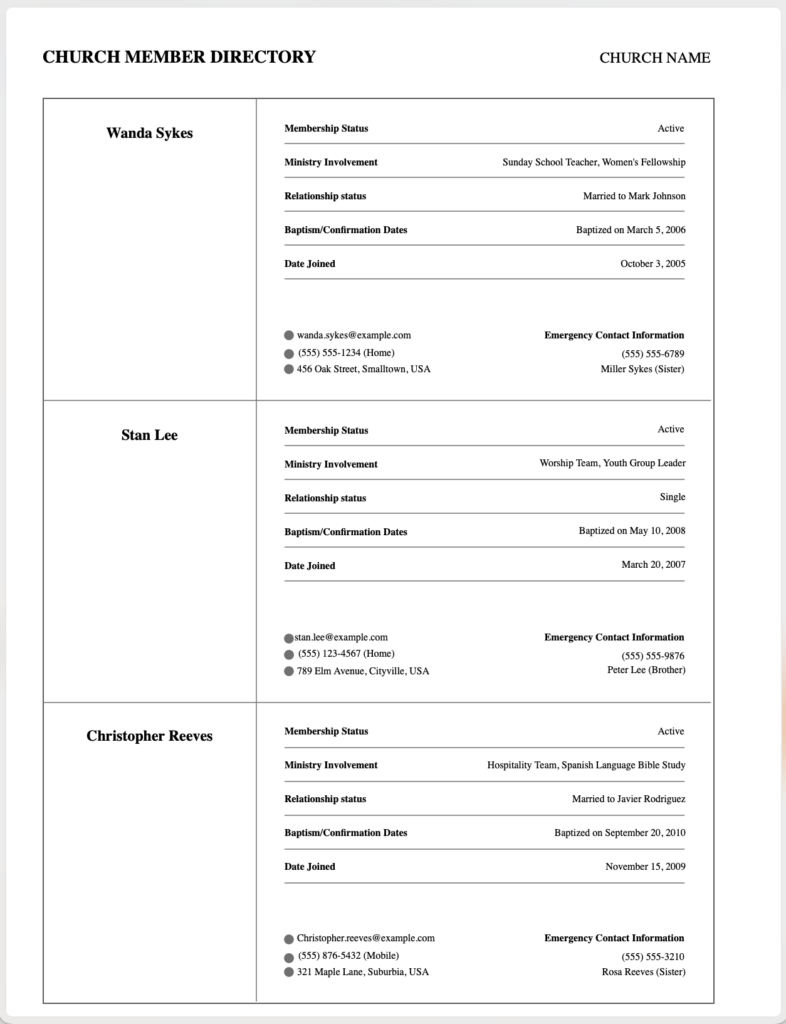
Modelo de página imprimível com a biografia dos membros
Embora muitas igrejas tenham decidido não criar diretórios de membros imprimíveis devido ao elevado custo e ao consumo de papel, algumas igrejas continuam a considerar este recurso físico útil. Abaixo, encontrará várias páginas imprimíveis e editáveis que criámos para si.
No entanto, criar e manter diretórios de membros imprimíveis pode exigir muito trabalho administrativo. Por este motivo, recomendo a utilização de software de gestão de igrejas (ChMS). Existem várias ferramentas ChMS que a minha equipa e eu recomendamos e que permitem efetivamente aos utilizadores criar diretórios imprimíveis.

Cada uma destas opções oferece suporte que não só reduzirá significativamente a manutenção de um diretório online, como também permitirá uma impressão fácil do diretório.
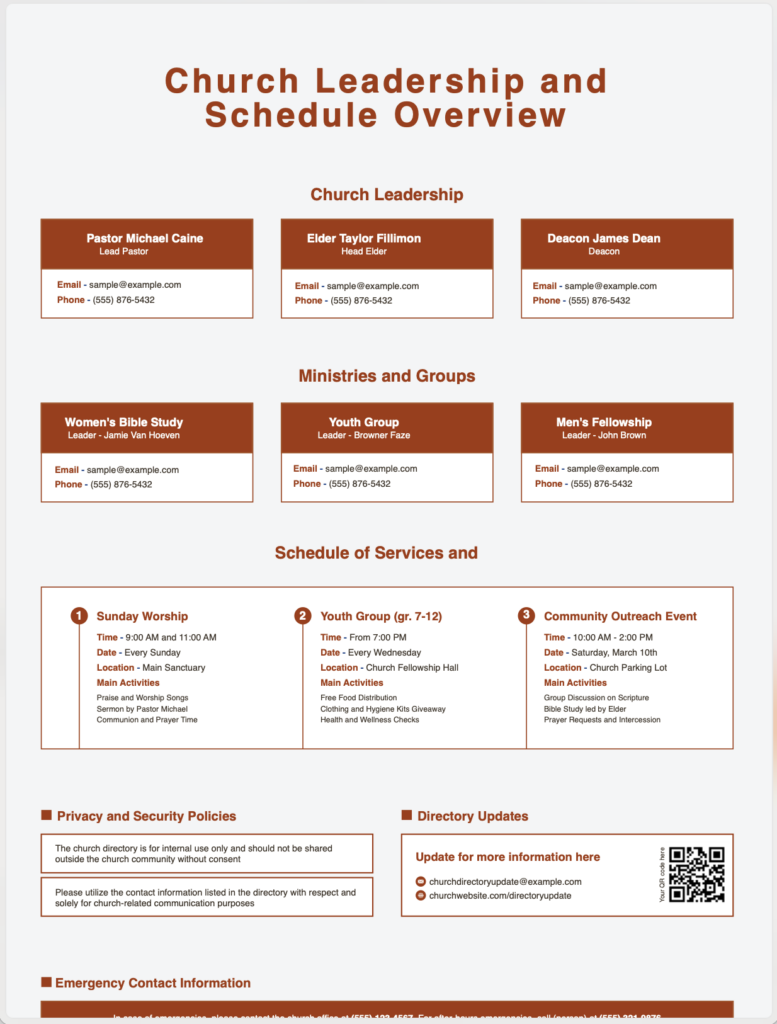
Modelo de página com a liderança principal e o calendário
Este modelo apresenta uma visão clara das funções de liderança, das responsabilidades e dos horários. Ajuda os líderes a perceber quem trata de cada tarefa na igreja e quando. Este modelo ajudará a simplificar o fluxo de trabalho da liderança, reforçando a responsabilização, o trabalho em equipa e a eficácia nas operações da sua igreja!
Recomendações de software para diretórios de igrejas
As melhores ferramentas de software de gestão de igrejas* líderes do setor fazem um excelente trabalho na criação de um diretório que não só serve a sua igreja, como também apoia o crescimento futuro das necessidades administrativas. As melhores ferramentas oferecem benefícios inestimáveis, proporcionando maior eficiência e conectividade através de funcionalidades como:
- Atualizações em tempo real
- Gestão segura de dados
- Ferramentas de comunicação integradas
Para fazer uma escolha informada, aconselho-o a explorar o nosso guia sobre como escolher software de gestão de igrejas, onde analisamos as principais considerações e as melhores opções. Investir num ChMS pode ser transformador, proporcionando um apoio sólido enquanto lidera e faz crescer a sua congregação.
*precisa de uma ferramenta ChMS gratuita? Também temos classificações dessas.
Subscreva o nosso boletim informativo.
Obtenha os conhecimentos mais recentes, dicas e recursos sobre a gestão de igrejas. Inscreva-se hoje e mantenha-se informado sobre as melhores ferramentas e práticas para apoiar a missão da sua igreja!
Teremos todo o gosto em contar consigo.