


Nieaktualny lub niewłaściwie prowadzony katalog członków kościoła to nie tylko niedogodność — aktywnie szkodzi on Twojej posłudze. Gdy dane kontaktowe członków są nieprawidłowe lub rozproszone w wielu plikach, prawdziwi ludzie zaczynają wypadać z systemu.
- Wolontariusze nie otrzymują potrzebnych powiadomień.
- Osoby pozostające w domach pozostają niezauważone.
- Nowi członkowie czują się ignorowani.
A co najgorsze? Często nie zdajesz sobie sprawy ze skali szkód, dopóki nie jest za późno. Problemy te pojawiają się, ponieważ ręczne zarządzanie kontaktami kościoła szybko staje się chaotyczne. Bez uporządkowanego systemu aktualizacje giną, ludzie zmieniają numery telefonów, a Ty nagle musisz gorączkowo szukać podstawowych informacji.
Dlatego tak ważne jest, aby od samego początku prawidłowo skonfigurować katalog członków kościoła. W tym poradniku pokażę Ci, jak utworzyć katalog członków kościoła — porównując Arkusze Google z dedykowanym oprogramowaniem do prowadzenia katalogu członków kościoła — abyś mógł wybrać najlepsze rozwiązanie dla swojego kościoła.
(A jeśli chcesz dowiedzieć się, jak usprawnić wszystkie działania swojego kościoła, koniecznie przeczytaj nasz artykuł na temat Czym jest oprogramowanie do zarządzania kościołem.)
Czym jest katalog członków kościoła?
Katalog członków kościoła to coś więcej niż tylko lista imion i numerów członków kościoła; może pomóc właściwie zarządzać dokumentacją kościoła oraz stanowić ważne narzędzie do budowania wspólnoty i utrzymywania kontaktu w kościele.
Masz trudności z przypomnieniem sobie, kto jest kim, lub ze znalezieniem wolontariuszy na nadchodzące wydarzenie? Dobrze zorganizowany katalog członków kościoła może uratować sytuację, ułatwiając znalezienie członków i skontaktowanie się z nimi. Katalog członków kościoła pomaga sprawnie zarządzać wolontariuszami. Ponadto katalogi członków kościoła mogą się znacznie różnić w zależności od tego, jak zorganizowany jest kościół.
Porównamy dwie podstawowe metody tworzenia katalogu:
- Jak utworzyć katalog członków kościoła: wersja z Arkuszami Google
- Jak utworzyć katalog członków kościoła: wersja z oprogramowaniem automatycznym
Porównanie Arkuszy Google i oprogramowania do prowadzenia katalogu?
Ostatecznie wybór odpowiedniego rozwiązania do prowadzenia katalogu członków kościoła może wydawać się trudny. Wszystko sprowadza się do znalezienia rozwiązania najlepiej dopasowanego do potrzeb Twojej wspólnoty.
- Jeśli Twój kościół jest niewielki i potrzebujesz prostego, ekonomicznego rozwiązania, korzystanie z Arkuszy Google może być dobrym początkiem.
- Jeśli dysponujesz pewnym budżetem i masz bardziej złożone potrzeby organizacyjne, warto rozważyć bardziej rozbudowane oprogramowanie do prowadzenia katalogu.
| Kryteria | Arkusze Google | Oprogramowanie do prowadzenia katalogu członków kościoła |
| Koszty konfiguracji | Bezpłatne. | Zróżnicowane: pewne początkowe koszty konfiguracji (subskrypcja oprogramowania) |
| Łatwość obsługi | Trudna: możliwe są tylko ręczne aktualizacje. Interfejs podatny na błędy. | Wysoka: łatwa nawigacja zarówno dla administratorów, jak i użytkowników końcowych. |
| Dostępność dla członków kościoła | Niska: dostęp za pomocą dowolnie udostępnianego linku. Ograniczone możliwości zawężania uprawnień. | Doskonała: dostęp za pośrednictwem aplikacji lub strony internetowej. Użytkownicy tworzą profile. Elastyczne uprawnienia. |
| Łatwość aktualizacji | Trudna: aktualizacje muszą być wykonywane ręcznie przez administratorów. | Łatwa: automatyczne aktualizacje. Członkowie aktualizują własne dane. |
| Zarządzanie członkami | Trudne: możliwe są tylko ręczne aktualizacje. Interfejs podatny na błędy. | Łatwe: członkowie zarządzają własnymi profilami. Administratorzy przypisują role i grupy oraz korzystają z funkcji komunikacyjnych. |
| Ochrona danych i kontrola dostępu | Niska: ograniczona do ustawień prywatności i bezpieczeństwa Google; ryzyko nieautoryzowanego dostępu w przypadku szerokiego udostępniania linków. | Wysoka: zwiększone bezpieczeństwo dzięki konfigurowalnym poziomom dostępu, szyfrowaniu i zgodności z przepisami dotyczącymi ochrony danych. |
| Integracja z narzędziami komunikacyjnymi | Brak. | Dobra: oprogramowanie integruje się z pocztą e-mail, wiadomościami tekstowymi i platformami do obsługi wiadomości, umożliwiając kierowanie komunikacji bezpośrednio z poziomu interfejsu katalogu. |
| Raportowanie i analityka | Brak. | Wysoka: zapewnia rozbudowane raportowanie i analitykę, oferując wgląd w zaangażowanie członków kościoła oraz trendy dotyczące frekwencji. |
| Kontrola bezpieczeństwa i prywatności | Wysoka: wbudowane mechanizmy kontroli, szyfrowanie i ścieżki audytu. Wrażliwe informacje o członkach są starannie chronione. | Wysoka: wbudowane mechanizmy kontroli, szyfrowanie i ścieżki audytu. Wrażliwe informacje o członkach są starannie chronione. |

15 kroków do utworzenia katalogu kościoła w Arkuszach Google
Chociaż utworzenie katalogu kościoła za pomocą Arkuszy Google nie jest całkiem proste, starałem się, aby to podejście było jak najbardziej praktyczne i nieskomplikowane. Biorąc to wszystko pod uwagę:
- Ten proces jest szczegółowy i wymaga średniozaawansowanej znajomości Arkuszy Google.
- Wierzę w Ciebie.
- Jeśli nie masz na to czasu ani energii... przejdź od razu do części, w której omawiamy narzędzia programowe, dzięki którym będzie to o wiele łatwiejsze.
Krok 1: Zbierz i uporządkuj dane kluczowych osób (pracowników, wolontariuszy, członków)
Rozpocznij od sporządzenia pełnej listy wszystkich członków kościoła, których chcesz uwzględnić w katalogu. Zbierz ich imiona i nazwiska, dane kontaktowe, role oraz wszelkie inne istotne informacje.
- W przypadku członków możesz uwzględnić adresy, numery telefonów, adresy e-mail, daty urodzin, rocznice, członków rodziny, daty dołączenia, małe grupy, zainteresowania i umiejętności.
- W przypadku pracowników zbierz imiona i nazwiska, dane kontaktowe, stanowiska, działy, daty urodzin, daty zatrudnienia oraz inne informacje związane z pracą.
- W przypadku wolontariuszy zbierz imiona i nazwiska, dane kontaktowe, role wolontariuszy, działy, umiejętności, zainteresowania i dyspozycyjność.
Uporządkuj te informacje w kategorie, aby jasno określić, jakie dane chcesz gromadzić i zarządzać nimi w katalogu kościoła.
Krok 2: Utwórz nowy plik Arkuszy Google zatytułowany „Katalog kościoła”.
Zaloguj się na swoje konto Google i przejdź do Arkuszy Google. Otwórz nowy pusty arkusz kalkulacyjny i zatytułuj go „Katalog kościoła”. Będzie to główny dokument służący do przechowywania wszystkich danych członków.
Dodaj nagłówki kolumn, aby ułatwić sobie uporządkowanie najważniejszych informacji dotyczących każdego członka wspólnoty. Każdy nagłówek powinien wskazywać rodzaj informacji, którą chcesz uwzględnić, na przykład:
- W komórce A1 wpisz „Imię i nazwisko”
- W komórce B1 wpisz „Imię”
- W komórce C1 wpisz „Nazwisko”.
- W komórce D1 wpisz „E-mail”
- I tak dalej...
W najwyższej komórce każdej kolumny wpisz pozostałe informacje, które chcesz śledzić (np. numer telefonu komórkowego, adres domowy, datę urodzenia itp.).
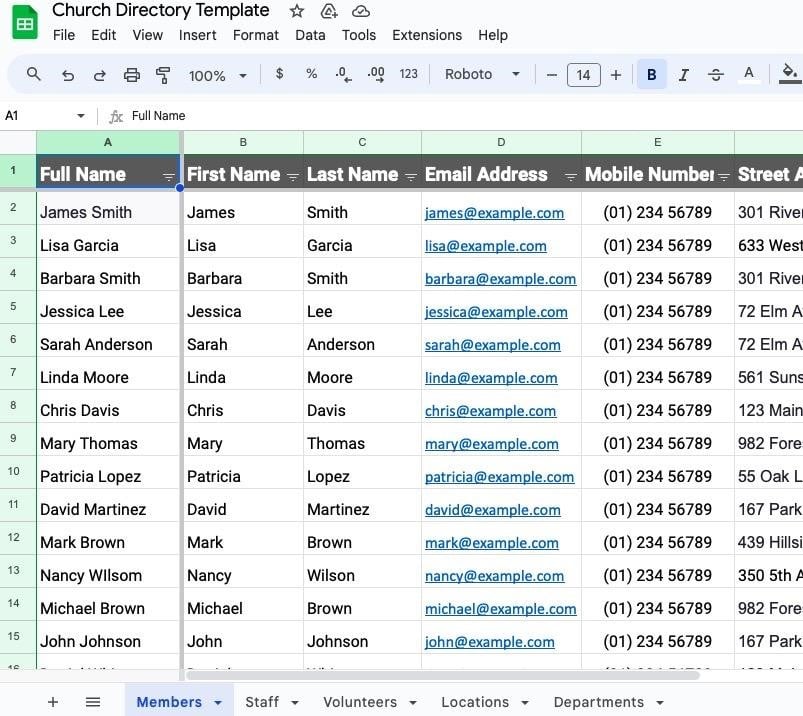
Krok 3: W tym samym pliku utwórz nowy arkusz zatytułowany „Personel”
W lewym dolnym rogu Arkusza Google zobaczysz znak „+”. Kliknij go, aby utworzyć nowy arkusz, i nadaj mu nazwę „Katalog personelu”. Będzie on służył do przechowywania wszystkich informacji kontaktowych i szczegółów dotyczących personelu.
Dodaj nagłówki kolumn do katalogu personelu. Nagłówki te pomogą Ci uporządkować najważniejsze informacje dotyczące każdego pracownika.
- W komórce A1 wpisz „Imię i nazwisko”.
- W komórce B1 wpisz „Imię”.
- W komórce C1 wpisz „Nazwisko”.
- W komórce D1 wpisz „Stanowisko”.
- W komórce E1 wpisz „Adres e-mail”.
- I tak dalej...
Zalecam uwzględnienie numeru telefonu, służby/działu, lokalizacji, osoby, której podlega dana osoba itd.
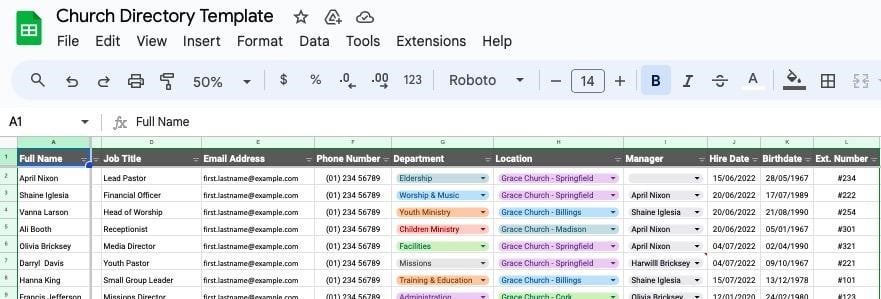
Krok 4: Następnie utwórz dodatkowy arkusz kalkulacyjny zatytułowany „Wolontariusze”
Utwórz kolejną nową kartę w arkuszu kalkulacyjnym dla wolontariuszy kościoła i oznacz ją etykietą „Katalog wolontariuszy”. Tak jak wcześniej, dodaj nagłówki kolumn dla wolontariuszy. Nagłówki te pomogą Ci uporządkować najważniejsze informacje dotyczące każdego wolontariusza:
- W komórce A1 wpisz „Imię i nazwisko”
- W komórce B1 wpisz „Rola wolontariusza”
- W komórce C1 wpisz „Adres e-mail”
- W komórce D1 wpisz „Numer telefonu”
- W komórce E1 wpisz „Dział”
- W komórce F1 wpisz „Lokalizacja”
- Itp.
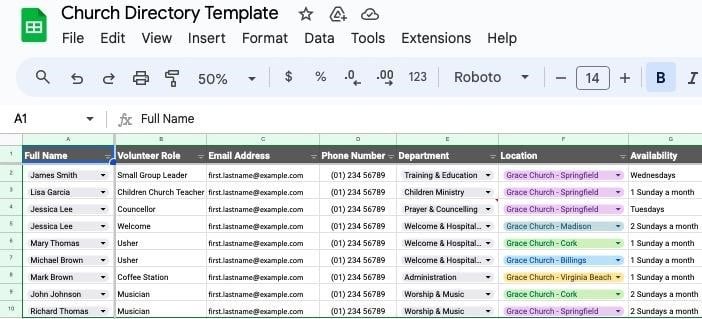
Krok 5: Utwórz nowy arkusz kalkulacyjny zatytułowany „Lokalizacje”
Utwórz nową kartę w arkuszu kalkulacyjnym zatytułowaną „Lokalizacje”, aby śledzić wszystkie kampusy, budynki i miejsca spotkań Twojego kościoła.
Dodaj nagłówki kolumn dla katalogu lokalizacji. Taka konfiguracja zapewnia katalog wszystkich lokalizacji Twojego kościoła, pomagając Ci zarządzać najważniejszymi szczegółami i je porządkować:
Ponownie użyj etykiet odpowiednich dla Twojego kościoła.
- W komórce A1 wpisz „Nazwa lokalizacji”.
- W komórce B1 wpisz „Adres”.
- W komórce C1 wpisz „Miasto”.
- W komórce D1 wpisz „Stan”.
- W komórce E1 wpisz „Kraj”.
- W komórce F1 wpisz „Kod pocztowy”.
- W komórce G1 wpisz „Numer telefonu”.
- I tak dalej...


Have an account? Log In
Krok 6: Utwórz nowy arkusz kalkulacyjny zatytułowany „Działy”.

Utwórz nową kartę w arkuszu kalkulacyjnym i oznacz ją etykietą „Działy”, aby zebrać w jednym miejscu wszystkie działy Twojego kościoła.
Dodaj nagłówki kolumn dla katalogu działów. Taka konfiguracja zapewnia katalog działów Twojego kościoła, umożliwiając uporządkowane zarządzanie oraz przejrzystość informacji o działach.
- W komórce A1 wpisz „Nazwa działu”.
- W komórce B1 wpisz „Kierownik działu”.
- W komórce C1 wpisz „Lokalizacje”.
- W komórce D1 wpisz „Cele działu”.
- W komórce E1 wpisz „Opis”.

Krok 7: Połącz listę rozwijaną lokalizacji w arkuszach pracowników, członków i wolontariuszy
W tej sekcji użyjemy nieco bardziej zaawansowanych funkcji Arkuszy Google. Jeśli wydaje Ci się to zbyt zaawansowane lub trudne, zalecam pominięcie tej sekcji i przejście od razu do narzędzi programowych, które automatyzują konfigurację katalogu kościoła.
Teraz sprawimy, że każdy skonfigurowany przez Ciebie arkusz będzie w pewnym sensie komunikował się z pozostałymi. Przeprowadzę Cię przez proces konfigurowania integracji i łączenia arkusza „Lokalizacje” z katalogami pracowników, członków i wolontariuszy za pomocą sprawdzania poprawności danych.
1. Wróć do arkusza „Członkowie”.
- Zaznacz kolumnę Lokalizacje (kolumna M).
- Przejdź do Dane > Sprawdzanie poprawności danych > Dodaj nową regułę.
- Upewnij się, że zakres Zastosuj do jest ustawiony na = 'Members'!M2:N1000
- W sekcji Kryteria wybierz opcję „Lista rozwijana (z zakresu)”.
- Wpisz =Locations!A2:A
- Kliknij „Gotowe”.
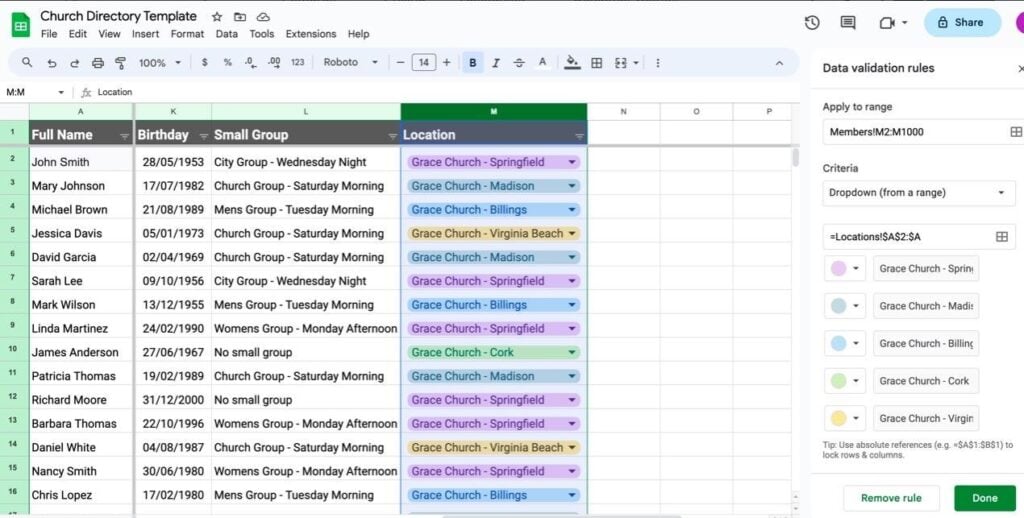
2. Powtórz te kroki dla arkuszy Staff i Volunteers, które wspólnie utworzyliśmy.
Krok 8: Połącz listę rozwijaną Departments w arkuszach Staff i Volunteers.
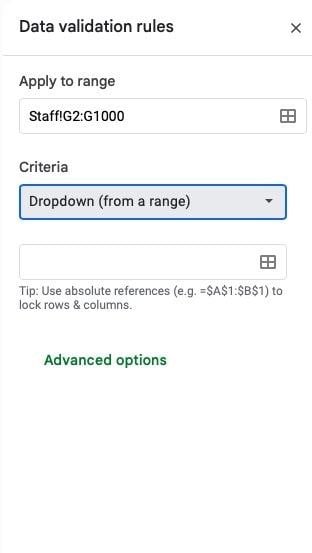
Użyj sprawdzania poprawności danych, aby utworzyć menu rozwijane dla pola „Departments”, korzystając z dedykowanego arkusza kalkulacyjnego „Departments”.
- Wróć do arkusza „Staff”
- Zaznacz kolumnę działu (kolumna G)
- Z menu wybierz Dane > Sprawdzanie poprawności danych > Dodaj nową regułę
- Zakres Zastosuj do musi mieć wartość = Staff!G2:G1000
- W sekcji Kryteria wybierz opcję „Lista rozwijana (z zakresu)”
- Wpisz =Departments!A2:A
- Kliknij „Gotowe”
Wykonaj te same kroki dla „Volunteers Directory”
Krok 9: Wprowadź informacje o działach
Rozpocznij od wiersza 2 i dodaj nowy wiersz dla każdego działu lub posługi w swoim kościele. uzupełniając dane pod odpowiednimi nagłówkami kolumn. Pamiętaj, aby stosować spójne użycie wielkich liter i formatowanie w całym dokumencie.
Krok 10: Wprowadź informacje o lokalizacjach
Rozpocznij od wiersza 2 i dodaj nowy wiersz dla każdej lokalizacji, wprowadzając dane pod odpowiednimi nagłówkami kolumn. Zachowaj spójne użycie wielkich liter i formatowanie.
Krok 11: Wprowadź informacje o członkach
Rozpocznij od wiersza 2 i dodaj nowy wiersz dla każdego członka, wprowadzając dane pod odpowiednimi nagłówkami kolumn. Zachowaj wytyczne dotyczące spójnego użycia wielkich liter i formatowania.
W przypadku numerów telefonów użyj formatu (XXX) XXX-XXXX. W przypadku dat urodzenia lub dat dołączenia użyj formatu MM/DD/YYYY.
Krok 12: Wprowadź informacje o pracownikach
Rozpocznij od wiersza 2 i dodaj nowy wiersz dla każdego pracownika, uzupełniając dane pod odpowiednimi nagłówkami kolumn. Zadbaj o spójne użycie wielkich liter i formatowanie w całym dokumencie.
W przypadku numerów telefonów użyj formatu (XXX) XXX-XXXX
W przypadku dat zatrudnienia i dat urodzenia użyj formatu MM/DD/YYYY.
Krok 13: Wprowadź informacje o wolontariuszach
Rozpocznij od wiersza 2 i dodaj nowy wiersz dla każdego wolontariusza, wprowadzając dane pod odpowiednimi nagłówkami kolumn. Zachowaj spójne użycie wielkich liter i formatowanie.
Krok 14: Filtrowanie i formatowanie
Zwiększ użyteczność katalogu, stosując filtry i formatowanie:
- Dodaj filtry, aby umożliwić szybkie wyszukiwanie według lokalizacji, działu lub w kolejności alfabetycznej.
- Sortuj kolumny według nazwiska lub daty.
- Wyróżnij wiersze nagłówków i pogrub nazwiska.
- Zawijaj tekst i dostosuj szerokość kolumn, aby zwiększyć czytelność.
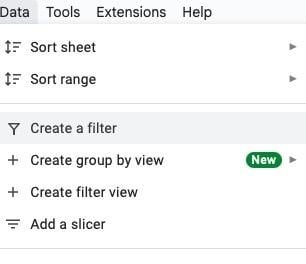
Aby poprawić dostępność katalogu kościelnego w Arkuszach Google, włącz filtry:
- Zaznaczając cały wiersz nagłówka.
- Przechodząc do Dane > „Utwórz filtr”, aby włączyć filtry rozwijane dla każdego nagłówka.
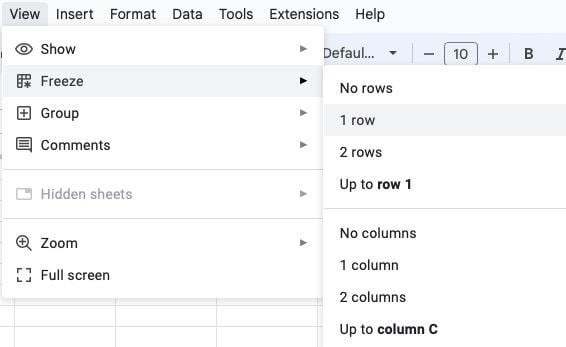
Aby usprawnić nawigację w katalogu członków kościoła w Arkuszach Google, zablokuj nagłówek i pierwszą kolumnę we wszystkich arkuszach:
- Po zaznaczeniu wiersza nagłówka przejdź do opcji Widok > Zablokuj.
- Wybierz „Zablokuj 1 wiersz”.
- Następnie ponownie przejdź do opcji Widok > Zablokuj.
- Wybierz „Zablokuj 1 kolumnę”.
Krok 15: Zapisz i udostępnij katalog członków kościoła
Po ukończeniu pliku w Arkuszach Google zapisz go w bezpiecznym miejscu. Udostępnij dostęp pracownikom kościoła, którzy potrzebują uprawnień do wyświetlania lub edytowania, upewniając się, że poufne informacje są dostępne wyłącznie dla upoważnionych osób.
Aby przyznać dostęp:
- Kliknij przycisk Udostępnij.
- Dodaj osoby lub grupy, wpisując ich adresy e-mail.
- Wybierz uprawnienia edytora lub osoby wyświetlającej.
- Kliknij Wyślij, aby zakończyć udostępnianie.
(Nadal ze mną jesteś? Wielki szacunek! Ale mówiłem, że to będzie długie... haha!)

Teraz możesz jednak sprawnie utworzyć i zarządzać kompleksowym katalogiem członków kościoła w Arkuszach Google.
Najlepsze praktyki dotyczące katalogu w Arkuszach Google:
- Stawiaj na prostotę i przejrzystość
- Używaj przejrzystego układu i łatwych do odczytania czcionek
- Organizuj informacje w logiczny sposób, na przykład alfabetycznie lub według działów
- Unikaj bałaganu i wyraźnie eksponuj ważne dane kontaktowe.
- Planuj aktualizacje co najmniej raz w roku, uwzględniając nowych członków, zmiany wśród pracowników kościoła oraz dane kontaktowe.
8 kroków do stworzenia katalogu członków kościoła za pomocą oprogramowania
Przejście na oprogramowanie do zarządzania katalogiem kościelnym może usprawnić proces zarządzania katalogiem i ułatwić pracę wolontariuszom kościoła.

Oto kilka prostych kroków, które warto rozważyć podczas wdrażania katalogu członków kościoła za pomocą oprogramowania do zarządzania kościołem.
Krok 1: Wybierz oprogramowanie
Przeanalizuj narzędzia do zarządzania kościołem. Weź pod uwagę ich funkcje, opinie obecnych kościołów, które już z nich korzystają, oraz ceny. Możesz także sprawdzić nasz ranking najlepszych tegorocznych narzędzi do zarządzania członkami kościoła.
Wybierz opcję, która najlepiej odpowiada Tobie i Twojemu zespołowi kierowniczemu.
Krok 2: Kup i zainstaluj
Po wybraniu narzędzia spełniającego potrzeby Twojego kościoła i wykupieniu subskrypcji zainstaluj oprogramowanie na wszystkich wyznaczonych urządzeniach kościoła.
Krok 3: Skonfiguruj konta administratorów
Utwórz konta administracyjne dla kluczowych pracowników kościoła lub wolontariuszy, którzy będą zarządzać katalogiem i nadzorować jego wdrażanie.
Krok 4: Zaimportuj istniejące dane
Jeśli masz już istniejący katalog kościoła lub bazę danych członków kościoła, zaimportuj te dane do oprogramowania.

Krok 5: Przeszkol pracowników i wolontariuszy
Przeprowadź szkolenia dla pracowników kościoła i wolontariuszy kościoła, którzy będą korzystać z oprogramowania. Upewnij się, że każdy rozumie, jak prawidłowo wprowadzać, aktualizować i uzyskiwać dostęp do informacji o członkach.
Krok 6: Uruchom i promuj
Oficjalnie uruchom nowe oprogramowanie katalogu kościoła dla swojej wspólnoty! Promuj jego zalety, takie jak łatwiejsza komunikacja i większe zaangażowanie społeczności!
Krok 7: Regularne aktualizacje i konserwacja
Planuj regularne aktualizacje oprogramowania, aby mieć pewność, że wszystkie nowe aktualizacje zabezpieczeń i funkcje są aktualne. Pamiętaj również o regularnej konserwacji i przeglądaniu informacji o członkach kościoła oraz ich regularnej aktualizacji.
Krok 8: Monitoruj użytkowanie i skuteczność
Monitoruj sposób korzystania z oprogramowania katalogu kościoła oraz jego wpływ na funkcjonowanie i komunikację kościoła. Stale oceniaj, jak skutecznie pomaga ono realizować cele i wizję kościoła, a w razie potrzeby wprowadzaj zmiany.
Najważniejsze funkcje katalogów w oprogramowaniu
- Aktualizacje w czasie rzeczywistym i dostępność: Dbaj o aktualność danych kontaktowych, ról i członkostwa w grupach. Usprawniaj komunikację i koordynację w swojej społeczności kościelnej.
- Możliwość wyszukiwania i filtrowania: Szybko znajduj konkretnych członków kościoła lub grupy według nazwiska, lokalizacji, działu lub innych kryteriów.
- Integracja z narzędziami komunikacyjnymi: Bezproblemowo łącz się z platformami poczty elektronicznej i komunikatorami. Wysyłaj spersonalizowane wiadomości i ogłoszenia bezpośrednio z katalogu do członków kościoła.
- Raportowanie i analityka: Uzyskuj cenne informacje na temat zaangażowania członków kościoła, trendów we frekwencji i danych demograficznych. Podejmuj świadome decyzje dotyczące programów kościelnych, strategii działań społecznych i alokacji zasobów.
- Elementy sterujące bezpieczeństwem i prywatnością: Chroń poufne informacje o członkach kościoła za pomocą konfigurowalnych poziomów dostępu. Kontroluj dostęp do poufnych danych, zapewniając ich bezpieczeństwo i dostępność wyłącznie dla upoważnionych członków kościoła.


Bezpłatne szablony, które udoskonalą katalog Twojego kościoła

More Articles
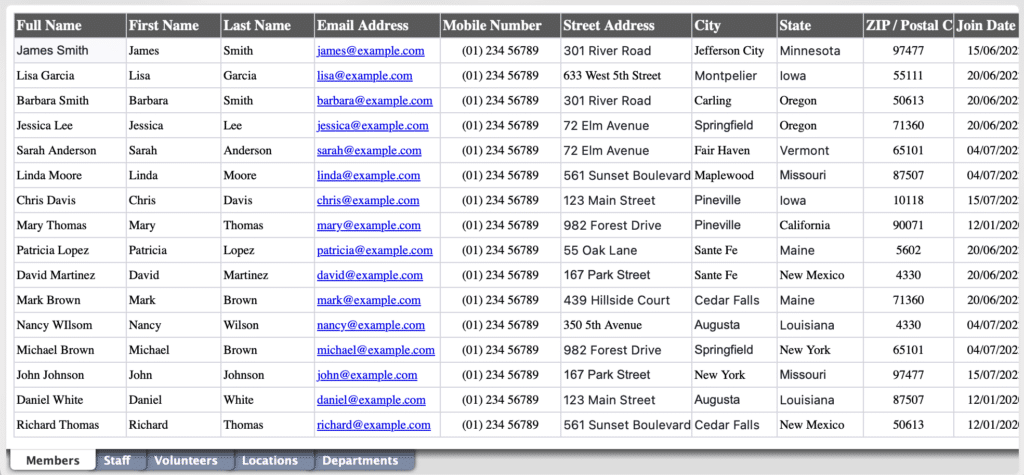
Szablon katalogu .XLSX
Ten szablon arkusza katalogu oferuje prosty sposób na uporządkowanie przywództwa w kościele. Może pomóc w scentralizowaniu danych dotyczących przywództwa i sprawnym zarządzaniu nimi.
Szablon drukowanej strony z informacjami o członku
Chociaż wiele kościołów zdecydowało się zrezygnować z tworzenia drukowanych katalogów członków ze względu na wysokie koszty i zużycie papieru, niektóre kościoły nadal uważają ten fizyczny materiał za przydatny. Poniżej znajdziesz kilka przygotowanych przez nas drukowanych, edytowalnych stron.
Tworzenie i utrzymywanie drukowanych katalogów członków może jednak wymagać dużego nakładu pracy administracyjnej. Dlatego zalecam korzystanie z oprogramowania do zarządzania kościołem (ChMS). Istnieje kilka narzędzi ChMS, które polecam wraz z moim zespołem i które faktycznie umożliwiają użytkownikom tworzenie drukowanych katalogów.


Każda z tych opcji zapewnia wsparcie, które nie tylko znacznie ułatwi utrzymanie katalogu internetowego, ale także pozwoli na jego łatwe drukowanie.

Szablon strony z najważniejszymi informacjami o przywództwie i harmonogramie
Ten szablon zapewnia przejrzysty obraz ról przywódczych, zakresu odpowiedzialności i harmonogramów. Pomaga liderom zobaczyć, kto zajmuje się poszczególnymi zadaniami w kościele i kiedy je wykonuje. Szablon ten pomoże usprawnić organizację pracy przywódczej, zwiększając odpowiedzialność, współpracę i skuteczność działań kościoła!

Polecane oprogramowanie do katalogu członków kościoła
Najlepsze, wiodące w branży narzędzia do zarządzania kościołem* doskonale radzą sobie z tworzeniem katalogu, który nie tylko służy kościołowi, ale także wspiera jego przyszły rozwój w zakresie potrzeb administracyjnych. Najlepsze narzędzia oferują nieocenione korzyści, zwiększając wydajność i usprawniając komunikację dzięki funkcjom takim jak:
- Aktualizacje w czasie rzeczywistym
- Bezpieczne zarządzanie danymi
- Zintegrowane narzędzia komunikacyjne
Aby dokonać świadomego wyboru, zachęcamy do zapoznania się z naszym przewodnikiem dotyczącym wyboru oprogramowania do zarządzania kościołem, w którym omawiamy najważniejsze kwestie i najlepsze rozwiązania. Inwestycja w system ChMS może całkowicie odmienić sposób działania Twojego kościoła, zapewniając solidne wsparcie podczas prowadzenia i rozwijania wspólnoty.
*Potrzebujesz bezpłatnego narzędzia ChMS? Mamy również rankingi takich rozwiązań.
Dołącz do naszego newslettera.
Otrzymuj najnowsze informacje, porady i materiały dotyczące zarządzania kościołem. Zapisz się już dziś i bądź na bieżąco z najlepszymi narzędziami i praktykami wspierającymi realizację misji Twojego kościoła!
Będzie nam bardzo miło Cię gościć.