


Et utdatert eller dårlig vedlikeholdt menighetsregister er ikke bare upraktisk – det skader aktivt menighetsarbeidet deres. Når kontaktinformasjonen til medlemmene er feil eller spredt over flere filer, faller virkelige mennesker mellom sprekkene.
- Frivillige får ikke varslene de trenger.
- Hjemmebundne medlemmer blir oversett.
- Nye besøkende føler seg ignorert.
Og det verste av alt? Dere innser ofte ikke skaden før det er for sent. Disse problemene oppstår fordi det raskt blir uoversiktlig å administrere menighetskontakter manuelt. Uten et strukturert system går oppdateringer tapt, folk bytter telefonnummer, og plutselig må dere lete etter grunnleggende informasjon.
Derfor er det viktig å sette opp menighetsregisteret riktig fra starten av. I denne veiledningen viser jeg deg hvordan du lager et menighetsregister – med en sammenligning av Google Regneark og dedikert programvare for menighetsregistre – slik at du kan velge det beste alternativet for menigheten din.
(Og hvis du er nysgjerrig på hvordan du kan effektivisere alle aktivitetene i menigheten, bør du lese artikkelen vår om Hva er programvare for menighetsadministrasjon?.)
Hva er et menighetsregister?
Et menighetsregister er mer enn bare en liste over navn og telefonnumre til menighetens medlemmer; det kan bidra til å holde menighetsopplysningene godt organisert og være et viktig verktøy for å bygge fellesskap og holde kontakten i menigheten.
Har du problemer med å huske hvem som er hvem eller finne frivillige til det kommende arrangementet? Et godt organisert menighetsregister kan redde dagen ved å gjøre det enkelt å finne medlemmer og ta kontakt med dem. Et menighetsregister bidrar til å administrere frivillige effektivt. Menighetsregistre kan også variere ganske mye, avhengig av hvordan en menighet er organisert.
Vi skal sammenligne to hovedmetoder for å utvikle et menighetsregister:
- Slik lager du et menighetsregister: Google Regneark-versjonen
- Slik lager du et menighetsregister: Den automatiserte programvareversjonen
Sammenligning av Google Regneark & programvare for menighetsregistre
Til syvende og sist kan det føles overveldende å velge riktig alternativ for menighetsregisteret. Det handler først og fremst om å finne det som passer best til behovene i menigheten deres.
- Hvis menigheten deres er liten og dere trenger en enkel og kostnadseffektiv løsning, kan Google Regneark være et godt utgangspunkt.
- Hvis dere har litt budsjett og mer komplekse organisatoriske behov, bør dere kanskje vurdere en mer omfattende programvare for menighetsregistre.
| Kriterier | Google Regneark | Programvare for menighetsregistre |
| Oppstartskostnader | Gratis. | Varierer: noen innledende oppstartskostnader (abonnement på programvare) |
| Brukervennlighet | Vanskelig: bare manuelle oppdateringer er mulig. Feilutsatt grensesnitt. | God: enkel navigering for både administratorer og sluttbrukere. |
| Tilgjengelighet for menighetsmedlemmer | Dårlig: tilgang via en lenke som kan deles fritt. Begrenset mulighet til å begrense tillatelser. | Utmerket: tilgjengelig via app eller nettsted. Brukerne oppretter profiler. Fleksible tillatelser. |
| Enkel oppdatering | Vanskelig: oppdateringer må gjøres manuelt av administratorer. | Enkelt: automatiske oppdateringer. Medlemmene oppdaterer sin egen informasjon. |
| Medlemsadministrasjon | Vanskelig: bare manuelle oppdateringer er mulig. Feilutsatt grensesnitt. | Enkelt: medlemmene administrerer sine egne profiler. Administratorer tildeler roller og grupper og administrerer kommunikasjonsfunksjoner. |
| Databeskyttelse og tilgangskontroll | Dårlig: begrenset til Googles personvern- og sikkerhetsinnstillinger; risiko for uautorisert tilgang hvis lenker deles bredt. | God: forbedret sikkerhet med tilpassbare tilgangsnivåer, kryptering og samsvar med regelverk for databeskyttelse. |
| Integrasjon med kommunikasjonsverktøy | Ingen. | God: programvaren integreres med e-post, tekstmeldinger og meldingsplattformer, slik at målrettet kommunikasjon kan sendes direkte fra grensesnittet for menighetsregisteret. |
| Rapportering og analyse | Ingen. | God: tilbyr omfattende rapportering og analyse, som gir innsikt i menighetsmedlemmenes engasjement og trender i oppmøte. |
| Sikkerhets- og personvernkontroller | God: innebygde kontroller, kryptering og revisjonsspor. Sensitiv medlemsinformasjon er godt beskyttet. | God: innebygde kontroller, kryptering og revisjonsspor. Sensitiv medlemsinformasjon er godt beskyttet. |

15 trinn for å opprette en kirkekatalog med Google Regneark
Selv om det ikke akkurat er enkelt å opprette kirkekatalogen din ved hjelp av Google Regneark, har jeg jobbet for å gjøre denne fremgangsmåten så praktisk og enkel som mulig. Når det er sagt:
- Denne prosessen er detaljert og krever middels ferdigheter i Google Regneark.
- Jeg tror på deg.
- Hvis du ikke har tid eller energi til dette ... gå videre til delen der vi ser på programvareverktøyene som gjør dette mye enklere.
Trinn 1: Samle inn og organiser data om viktige personer (ansatte, frivillige, medlemmer)
Begynn med å sette sammen en fullstendig liste over alle kirkemedlemmene du vil inkludere i katalogen. Samle inn navn, kontaktopplysninger, roller og annen relevant informasjon.
- For medlemmer kan du inkludere adresser, telefonnumre, e-postadresser, fødselsdager, bryllupsdager, familiemedlemmer, innmeldingsdatoer, smågrupper, interesser og ferdigheter.
- For ansatte samler du inn navn, kontaktinformasjon, stillingstitler, avdelinger, fødselsdager, ansettelsesdatoer og andre arbeidsrelaterte opplysninger.
- For frivillige samler du inn navn, kontaktinformasjon, frivillige roller, avdelinger, ferdigheter, interesser og tilgjengelighet.
Organiser denne informasjonen i kategorier for å tydeliggjøre hva du ønsker å registrere og administrere i kirkekatalogen.
Trinn 2: Opprett en ny Google Regneark-fil med tittelen «Kirkekatalog»
Logg på Google-kontoen din og gå til Google Regneark. Åpne et nytt, tomt regneark og gi det tittelen «Kirkekatalog». Dette blir hoveddokumentet ditt for lagring av alle medlemsopplysninger.
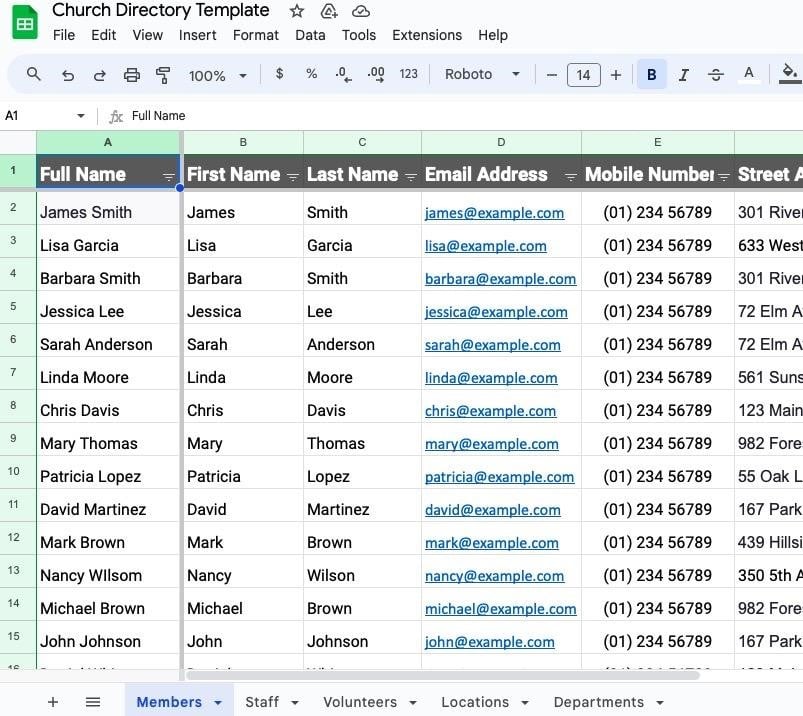
Legg til kolonneoverskrifter for å hjelpe deg med å organisere de viktigste opplysningene for hvert menighetsmedlem. Hver overskrift bør angi hvilken type informasjon du vil inkludere, for eksempel:
- Skriv «Fullt navn» i celle A1
- Skriv «Fornavn» i celle B1
- Skriv «Etternavn» i celle C1
- Skriv «E-post» i celle D1
- Og så videre ...
Fyll den øverste cellen i hver kolonne med den andre informasjonen du ønsker å holde oversikt over (f.eks. mobiltelefon, hjemmeadresse, fødselsdag osv.).
Trinn 3: Opprett et nytt ark med tittelen «Ansatte» i den samme filen
Nederst til venstre i Google-regnearket ser du et «+». Klikk på dette for å opprette et nytt ark, og gi det navnet «Ansattkatalog». Dette skal brukes til å lagre all kontaktinformasjon og alle opplysninger om de ansatte.
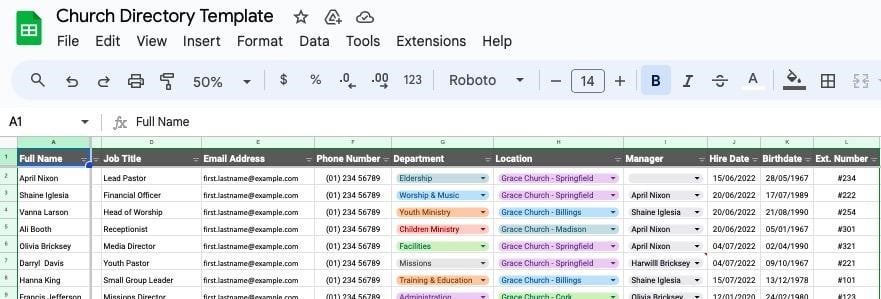
Legg til kolonneoverskrifter for ansattkatalogen. Disse overskriftene hjelper deg med å organisere de viktigste opplysningene for hver ansatt.
- Skriv «Fullt navn» i celle A1.
- Skriv «Fornavn» i celle B1.
- Skriv «Etternavn» i celle C1.
- Skriv «Stillingstittel» i celle D1.
- Skriv «E-postadresse» i celle E1.
- Og så videre ...
Jeg anbefaler å inkludere telefonnummer, tjeneste/avdeling, sted, hvem de rapporterer til osv.
Trinn 4: Opprett deretter et ekstra regneark med tittelen «Frivillige»
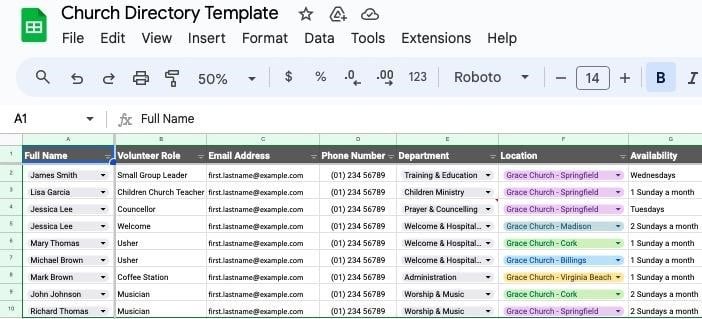
Opprett en ny fane i regnearket for kirkens frivillige, og kall den «Frivilligregister». Legg som før til kolonneoverskrifter for frivillige. Disse overskriftene hjelper deg med å organisere de viktigste opplysningene for hver frivillig:
- Skriv «Fullt navn» i celle A1
- Skriv «Frivilligrolle» i celle B1
- Skriv «E-postadresse» i celle C1
- Skriv «Telefonnummer» i celle D1
- Skriv «Avdeling» i celle E1
- Skriv «Sted» i celle F1
- Osv.
Trinn 5: Opprett et nytt regneark med tittelen «Steder»
Opprett en ny fane i regnearket med tittelen «Steder» for å holde oversikt over alle kirkens avdelinger, bygninger og møtesteder.
Legg til kolonneoverskrifter for stedsregisteret. Dette oppsettet gir deg et register over alle kirkens steder, slik at du kan administrere og organisere viktige detaljer for hvert av dem:
Bruk igjen etiketter som passer for kirken din.
- Skriv «Stedsnavn» i celle A1.
- Skriv «Gateadresse» i celle B1.
- Skriv «By» i celle C1.
- Skriv «Delstat» i celle D1.
- Skriv «Land» i celle E1.
- Skriv «Postnummer» i celle F1.
- Skriv «Telefonnummer» i celle G1.
- Og så videre …


Have an account? Log In
Trinn 6: Opprett et nytt regneark med tittelen «Avdelinger».

Opprett en ny fane i regnearket med navnet «Avdelinger» for å samle alle kirkens avdelinger på ett sted.
Legg til kolonneoverskrifter for avdelingsregisteret. Dette oppsettet gir deg et register over kirkens avdelinger, slik at du kan administrere dem på en organisert måte og få oversikt over avdelingsinformasjonen.
- Skriv «Avdelingsnavn» i celle A1.
- Skriv «Avdelingsleder» i celle B1.
- Skriv «Steder» i celle C1.
- Skriv «Avdelingsmål» i celle D1.
- Skriv «Beskrivelse» i celle E1.

Trinn 7: Koble rullegardinmenyen for steder til regnearkene for ansatte, medlemmer og frivillige
I denne delen bruker vi noen litt avanserte funksjoner i Google Regneark. Hvis dette føles for avansert eller vanskelig, anbefaler jeg at du hopper over denne delen og går rett til programvareverktøyene som automatiserer oppsettet av kirkeregisteret.
Nå skal vi egentlig få hvert av regnearkene du har satt opp, til å kommunisere med hverandre. Jeg skal veilede deg gjennom prosessen med å sette opp integrasjoner og koble arket «Steder» til registrene for ansatte, medlemmer og frivillige ved hjelp av datavalidering.
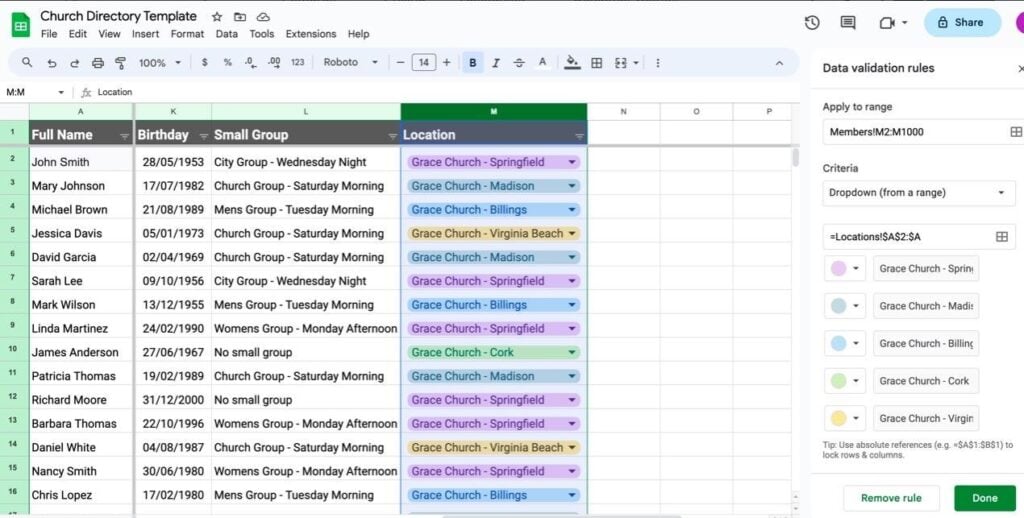
1. Gå tilbake til arket «Medlemmer».
- Marker kolonnen Steder (kolonne M).
- Gå til Data > Datavalidering > Legg til ny regel.
- Kontroller at Bruk på område er satt til = 'Members'!M2:N1000
- Under Kriterier velger du «Rullegardinmeny (fra område)».
- Skriv inn =Locations!A2:A
- Klikk på «Ferdig».
2. Gjenta disse trinnene for både arkene Ansatte og Frivillige som vi opprettet sammen.
Trinn 8: Koble til rullegardinmenyen for Avdelinger i arkene Ansatte og Frivillige.
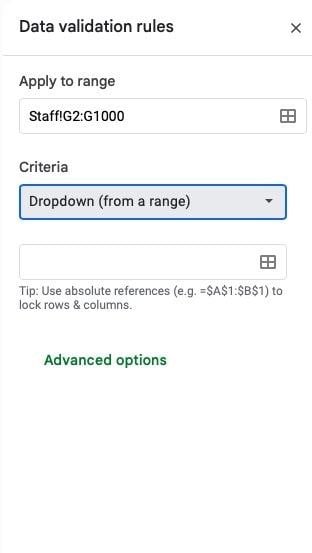
Bruk datavalidering til å opprette rullegardinmenyer for «Avdelinger», basert på det dedikerte «Avdelinger»-regnearket.
- Gå tilbake til arket «Ansatte»
- Marker kolonnen Avdeling (kolonne G)
- Velg Data > Datavalidering > Legg til ny regel på menyen
- Bruk på område må være = Staff!G2:G1000
- Under Kriterier velger du alternativet «Rullegardinmeny (fra område)»
- Skriv inn =Departments!A2:A
- Klikk på «Ferdig»
Følg de samme trinnene for «Frivillighetskatalog»
Trinn 9: Skriv inn avdelingsinformasjon
Begynn på rad 2 og legg til en ny rad for hver avdeling eller hvert tjenesteområde i kirken. Fyll inn dataene under de tilsvarende kolonneoverskriftene. Sørg for å bruke konsekvent bruk av store bokstaver og formatering gjennomgående.
Trinn 10: Skriv inn stedsinformasjon
Start på rad 2 og legg til en ny rad for hvert sted, og skriv inn data i de aktuelle kolonneoverskriftene. Oppretthold konsekvent bruk av store bokstaver og formatering.
Trinn 11: Skriv inn medlemsinformasjon
Begynn på rad 2 og legg til en ny rad for hvert medlem, og skriv inn data under de relevante kolonneoverskriftene. Følg retningslinjene for konsekvent bruk av store bokstaver og formatering.
For telefonnumre bruker du formatet (XXX) XXX-XXXX. For fødselsdatoer eller innmeldingsdatoer bruker du formatet MM/DD/YYYY.
Trinn 12: Skriv inn personalinformasjon
Begynn på rad 2 og legg til en ny rad for hvert personalmedlem, og fyll inn dataene under de aktuelle kolonneoverskriftene. Sørg for konsekvent bruk av store bokstaver og formatering gjennomgående.
For telefonnumre bruker du formatet (XXX) XXX-XXXX
For ansettelsesdatoer og fødselsdatoer bruker du formatet MM/DD/YYYY.
Trinn 13: Skriv inn informasjon om frivillige
Start på rad 2 og legg til en ny rad for hver frivillig, og skriv inn data i de relevante kolonneoverskriftene. Oppretthold konsekvent bruk av store bokstaver og formatering.
Trinn 14: Filtrering og formatering
Gjør katalogen enklere å bruke ved å ta i bruk filtre og formatering:
- Legg til filtre for å muliggjøre raskt søk etter sted, avdeling eller alfabetisk rekkefølge.
- Sorter kolonner etter etternavn eller dato.
- Fremhev overskriftsradene og bruk fet skrift på navn.
- Bryt teksten og juster kolonnebreddene for bedre tydelighet.
For å gjøre kirkekatalogen i Google Regneark mer tilgjengelig aktiverer du filtre ved å:
- Velge hele overskriftsraden.
- Gå til Data > «Opprett et filter» for å aktivere rullegardinfiltre for hver overskrift.
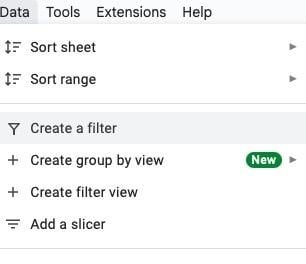
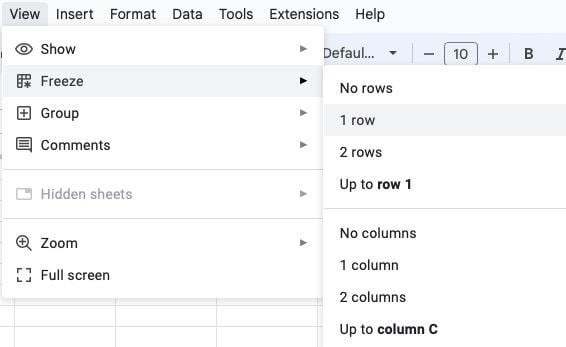
For å forbedre navigeringen i menighetsregisteret ditt i Google Sheets kan du låse overskriften og den første kolonnen i alle ark:
- Mens overskriftsraden er valgt, går du til Vis > Frys.
- Velg «Frys 1 rad».
- Gå deretter til Vis > Frys igjen.
- Velg «Frys 1 kolonne».
Trinn 15: Lagre og del menighetsregisteret ditt
Når du er ferdig med Sheets-filen, bør du lagre den på en sikker måte. Del tilgang med ansatte i menigheten som trenger lese- eller redigeringstilgang, og sørg for at sensitiv informasjon bare er tilgjengelig for autoriserte personer.
For å gi tilgang:
- Klikk på Del-knappen.
- Legg til personer eller grupper ved å skrive inn e-postadressene deres.
- Velg redigerings- eller visningstillatelser.
- Klikk på Send for å fullføre delingen.
(Er du fortsatt med meg? Stor respekt til deg! Men jeg sa jo at dette var langt ... haha!)

Men nå kan du effektivt opprette og administrere et omfattende menighetsregister i Google Sheets.
Beste praksis for menighetsregistre i Google Sheets:
- Prioriter enkelhet og tydelighet
- Bruk et ryddig oppsett med skrifttyper som er enkle å lese
- Organiser informasjonen logisk, for eksempel alfabetisk eller etter avdelinger
- Unngå rot, og vis viktige kontaktopplysninger tydelig.
- Planlegg oppdateringer minst én gang i året for nye medlemmer, endringer blant ansatte i menigheten og kontaktinformasjon.
8 trinn for å opprette et menighetsregister med programvare
Ved å gå over til programvare for menighetsregistre kan du effektivisere administrasjonen av registeret, slik at det blir enklere for de frivillige i menigheten.

Her er noen enkle trinn du bør vurdere når du oppretter et menighetsregister ved hjelp av programvare for menighetsadministrasjon.
Trinn 1: Velg programvare
Undersøk verktøy for menighetsadministrasjon. Vurder funksjonene, anmeldelser fra menigheter som allerede bruker dem, og prisene. Du kan også se rangeringen vår av årets beste verktøy for administrasjon av menighetsmedlemmer.
Velg det alternativet som passer best for deg og ledergruppen din.
Trinn 2: Kjøp & installer
Når du har valgt et programvareverktøy som dekker menighetens behov og kjøpt abonnementet, installerer du programvaren på alle de angitte enhetene i menigheten.
Trinn 3: Konfigurer administratorkontoer
Opprett administratorkontoer for de sentrale ansatte eller frivillige i menigheten som skal administrere registeret og ha tilsyn med implementeringen.
Trinn 4: Importer eksisterende data
Hvis du allerede har en kirkekatalog eller en database over kirkemedlemmer, kan du importere disse dataene til programvaren.

Trinn 5: Opplæring av ansatte og frivillige
Gi opplæring til ansatte og frivillige i kirken som skal bruke programvaren. Sørg for at alle forstår hvordan de skal legge inn, oppdatere og få tilgang til medlemsinformasjon på riktig måte.
Trinn 6: Lansering og markedsføring
Lanser den nye programvaren for kirkekatalogen offisielt for menigheten! Fremhev fordelene, som enklere kommunikasjon og bedre engasjement i fellesskapet!
Trinn 7: Regelmessige oppdateringer og vedlikehold
Planlegg regelmessige oppdateringer av programvaren for å sikre at alle nye sikkerhetsoppdateringer og funksjoner er oppdaterte. Sørg også for å vedlikeholde og gjennomgå informasjonen om kirkemedlemmene regelmessig og oppdatere den ved behov.
Trinn 8: Overvåking av bruk og effektivitet
Følg med på hvordan programvaren for kirkekatalogen brukes, og hvilken innvirkning den har på kirkens drift og kommunikasjon. Vurder kontinuerlig hvor effektivt den oppfyller kirkens mål og visjon, og gjør justeringer etter behov.
Viktige funksjoner i programvarebaserte kataloger
- Oppdateringer i sanntid og tilgjengelighet: Hold kontaktopplysninger, roller og gruppemedlemskap oppdaterte. Forbedre kommunikasjonen og koordineringen i kirkefellesskapet.
- Søke- og filtreringsfunksjoner: Finn raskt bestemte kirkemedlemmer eller grupper etter navn, sted, avdeling eller andre kriterier.
- Integrasjon med kommunikasjonsverktøy: Koble sømløst til e-post- og meldingsplattformer. Send personlig tilpasset kommunikasjon og kunngjøringer direkte fra katalogen til kirkemedlemmene.
- Rapportering og analyse: Få verdifull innsikt i kirkemedlemmenes engasjement, oppmøtetrender og demografi. Ta informerte beslutninger om kirkens aktiviteter, strategier for utadrettet arbeid og ressursfordeling.
- Sikkerhets- og personvernkontroller: Beskytt sensitive opplysninger om kirkemedlemmer med tilpassbare tilgangsnivåer. Kontroller tilgangen til sensitive detaljer, slik at de forblir sikre og bare er tilgjengelige for autoriserte kirkemedlemmer.


Gratis maler som løfter kirkekatalogen din

More Articles
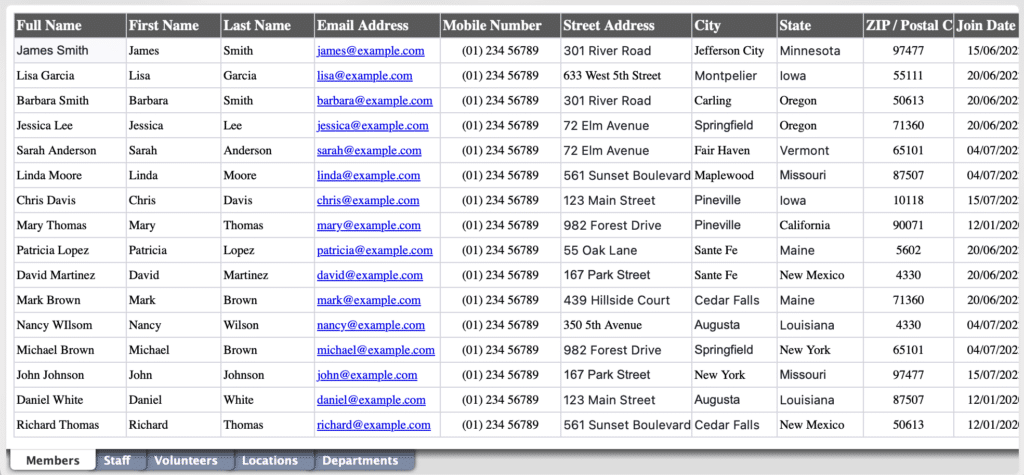
.XLSX-katalogmal
Denne regnearkmalen for katalogen gir deg en enkel måte å organisere kirkens ledelse på. Den kan hjelpe deg med å samle og administrere ledelsesdata effektivt.
Utskriftsvennlig mal for medlemsside
Selv om mange kirker har besluttet å droppe utviklingen av utskriftsvennlige medlemsregistre på grunn av de høye kostnadene og papirforbruket, synes noen kirker fortsatt at denne fysiske ressursen er nyttig. Nedenfor finner du flere utskriftsvennlige, redigerbare sider som vi har laget for deg.
Det kan imidlertid være administrativt krevende å opprette og vedlikeholde utskriftsvennlige medlemsregistre. Derfor anbefaler jeg å bruke programvare for kirkebehandling (ChMS). Det finnes flere ChMS-verktøy som teamet mitt og jeg anbefaler, og som faktisk lar brukerne opprette utskriftsvennlige registre.


Alle disse alternativene tilbyr støtte som ikke bare vil redusere vedlikeholdet av et nettbasert register betydelig, men som også gjør det enkelt å skrive ut registeret.

Mal for side med nøkkelpersoner i ledelsen og timeplan
Denne malen gir en tydelig oversikt over lederroller, ansvarsområder og timeplaner. Den hjelper ledere med å se hvem som håndterer hvilke oppgaver i kirken, og når. Denne malen vil bidra til å effektivisere arbeidsflyten i ledelsen og styrke ansvarlighet, samarbeid og effektivitet i kirkens drift!

Anbefalinger av programvare for kirkeregister
De beste, ledende programvareverktøyene for kirkebehandling* gjør en FANTASTISK jobb med å opprette et register som ikke bare er nyttig for kirken, men som også støtter fremtidig vekst i administrative behov. De beste verktøyene gir uvurderlige fordeler, økt effektivitet og bedre tilknytning gjennom funksjoner som:
- Oppdateringer i sanntid
- Sikker datahåndtering
- Integrerte kommunikasjonsverktøy
For å ta et veloverveid valg vil jeg oppfordre deg til å utforske veiledningen vår om hvordan du velger programvare for menighetsadministrasjon, der vi går gjennom viktige vurderinger og de beste alternativene. Å investere i et ChMS kan være en avgjørende faktor og gi solid støtte når du leder og utvikler menigheten din.
*trenger du et gratis ChMS-verktøy? Vi har rangeringer av disse også.
Bli med på nyhetsbrevet vårt.
Få de nyeste innsiktene, tipsene og ressursene om menighetsadministrasjon. Meld deg på i dag og hold deg oppdatert på de beste verktøyene og metodene for å støtte menighetens oppdrag!
Vi vil gjerne ha deg med.

