


Vanhentunut tai huonosti ylläpidetty seurakuntahakemisto ei ole vain haitta – se vahingoittaa aktiivisesti seurakuntasi toimintaa. Kun jäsenten yhteystiedot ovat virheellisiä tai hajallaan useissa tiedostoissa, todelliset ihmiset jäävät helposti toiminnan ulkopuolelle.
- Vapaaehtoiset eivät saa tarvitsemiaan ilmoituksia.
- Kotiin jäävät ihmiset jäävät huomaamatta.
- Uudet tulokkaat tuntevat itsensä sivuutetuiksi.
Ja mikä pahinta? Et usein huomaa vahinkoa ennen kuin on liian myöhäistä. Nämä ongelmat johtuvat siitä, että seurakunnan yhteystietojen hallinnointi manuaalisesti muuttuu nopeasti sekavaksi. Ilman jäsenneltyä järjestelmää päivitykset katoavat, ihmiset vaihtavat puhelinnumeroitaan ja yhtäkkiä joudut etsimään perustietoja kiireellä.
Siksi on tärkeää perustaa seurakuntasi hakemisto heti alusta alkaen oikein. Tässä oppaassa käyn läpi, miten seurakuntahakemisto luodaan – vertailen Google Sheets -taulukoita erilliseen seurakuntahakemisto-ohjelmistoon – jotta voit valita seurakunnallesi parhaan vaihtoehdon.
(Jos haluat tietää, miten voit sujuvoittaa kaikkea seurakuntasi toimintaa, tutustu myös artikkeliimme Mitä seurakunnan hallintaohjelmisto on.)
Mikä on seurakuntahakemisto?
Seurakuntahakemisto on enemmän kuin pelkkä luettelo seurakunnan jäsenten nimistä ja puhelinnumeroista; se voi auttaa pitämään seurakuntasi asiakirjat hyvässä järjestyksessä ja toimia tärkeänä työkaluna yhteisön rakentamisessa sekä seurakuntasi yhteyksien ylläpitämisessä.
Onko sinun vaikea muistaa, kuka kukin on, tai löytää vapaaehtoisia tulevaan tapahtumaan? Hyvin järjestetty seurakuntahakemisto voi pelastaa tilanteen, sillä sen avulla jäsenten löytäminen ja heihin yhteyden ottaminen on helppoa. Seurakuntahakemisto auttaa hallitsemaan vapaaehtoisia tehokkaasti. Lisäksi seurakuntahakemistot voivat vaihdella huomattavasti sen mukaan, miten seurakunta on järjestetty.
Vertailemme kahta ensisijaista tapaa hakemiston luomiseen:
- Seurakuntahakemiston luominen: Google Sheets -versio
- Seurakuntahakemiston luominen: automatisoitu ohjelmistoversio
Google Sheetsin ja hakemisto-ohjelmiston vertailu?
Lopulta oikean seurakuntahakemistovaihtoehdon valitseminen voi tuntua haastavalta. Viime kädessä kyse on siitä, että löydät parhaiten seurakuntasi tarpeisiin sopivan ratkaisun.
- Jos seurakuntasi on pieni ja tarvitset yksinkertaisen, kustannustehokkaan ratkaisun, Google Sheets voi olla hyvä lähtökohta.
- Jos käytettävissäsi on jonkin verran budjettia ja organisaatiosi tarpeet ovat monimutkaisempia, saatat joutua harkitsemaan kehittyneempää hakemisto-ohjelmistoa.
| Vertailuperuste | Google Sheets | Seurakuntahakemisto-ohjelmisto |
| Asennuskustannukset | Ilmainen. | Vaihtelee: joitakin aloituskustannuksia (ohjelmiston tilaus) |
| Helppokäyttöisyys | Vaikea: vain manuaaliset päivitykset ovat mahdollisia. Virhealtis käyttöliittymä. | Erinomainen: helppo navigointi sekä ylläpitäjille että loppukäyttäjille. |
| Seurakunnan jäsenten pääsy tietoihin | Heikko: käyttöoikeus jaetaan vapaasti jaettavan linkin kautta. Mahdollisuudet rajoittaa käyttöoikeuksia ovat rajalliset. | Erinomainen: käytettävissä sovelluksella tai verkkosivustolla. Käyttäjät luovat profiilit. Joustavat käyttöoikeudet. |
| Päivitysten helppous | Vaikea: ylläpitäjien on tehtävä päivitykset manuaalisesti. | Helppo: automaattiset päivitykset. Jäsenet päivittävät omat tietonsa. |
| Jäsenhallinta | Vaikea: vain manuaaliset päivitykset ovat mahdollisia. Virhealtis käyttöliittymä. | Helppo: jäsenet hallitsevat omia profiilejaan. Ylläpitäjät määrittävät rooleja ja ryhmiä sekä viestintäominaisuuksia. |
| Tietosuoja ja käyttöoikeuksien hallinta | Heikko: rajoittuu Googlen yksityisyys- ja suojausasetuksiin; luvattoman käytön riski kasvaa, jos linkkejä jaetaan laajasti. | Vahva: parannettu suojaus mukautettavilla käyttöoikeustasoilla, salauksella ja tietosuojasäännösten noudattamisella. |
| Integraatio viestintätyökaluihin | Ei ole. | Hyvä: ohjelmisto integroituu sähköposti-, teksti- ja viestintäalustoihin, mikä mahdollistaa kohdennetun viestinnän suoraan hakemiston käyttöliittymästä. |
| Raportointi ja analytiikka | Ei ole. | Vahva: tarjoaa monipuolisen raportoinnin ja analytiikan sekä tietoa seurakunnan jäsenten osallistumisesta ja läsnäolotrendeistä. |
| Suojaus- ja yksityisyysasetukset | Vahva: sisäänrakennetut hallintatoiminnot, salaus ja tarkastuslokit. Arkaluonteiset jäsentiedot suojataan huolellisesti. | Vahva: sisäänrakennetut hallintatoiminnot, salaus ja tarkastuslokit. Arkaluonteiset jäsentiedot suojataan huolellisesti. |

15 vaihetta seurakuntahakemiston luomiseen Google Sheetsillä
Vaikka seurakuntahakemiston luominen Google Sheetsillä ei ole aivan yksinkertaista, olen pyrkinyt tekemään tästä lähestymistavasta mahdollisimman käytännöllisen ja suoraviivaisen. Kaiken tämän sanottuani:
- Tämä prosessi on yksityiskohtainen ja edellyttää Google Sheetsin käytössä keskitasoista osaamista.
- Uskon sinuun.
- Jos sinulla ei ole aikaa tai energiaa tähän... siirry suoraan kohtaan, jossa käsittelemme ohjelmistotyökaluja, jotka tekevät tästä paljon helpompaa.
Vaihe 1: Kerää ja järjestä tärkeiden henkilöiden tiedot (henkilökunta, vapaaehtoiset, jäsenet)
Aloita kokoamalla täydellinen luettelo kaikista seurakunnan jäsenistä, jotka haluat sisällyttää hakemistoon. Kerää heidän nimensä, yhteystietonsa, tehtävänsä ja muut asiaankuuluvat tiedot.
- Jäsenistä voit sisällyttää osoitteet, puhelinnumerot, sähköpostiosoitteet, syntymäpäivät, vuosipäivät, perheenjäsenet, liittymispäivät, pienryhmät, kiinnostuksen kohteet ja taidot.
- Henkilökunnasta kerää nimet, yhteystiedot, tehtävänimikkeet, osastot, syntymäpäivät, työhönottopäivät ja muut työhön liittyvät tiedot.
- Vapaaehtoisista kerää nimet, yhteystiedot, vapaaehtoistehtävät, osastot, taidot, kiinnostuksen kohteet ja käytettävyyden.
Järjestä nämä tiedot luokkiin, jotta voit selkeyttää, mitä haluat tallentaa ja hallinnoida seurakuntahakemistossasi.
Vaihe 2: Luo uusi Google Sheets -tiedosto nimeltä ”Seurakuntahakemisto”.
Kirjaudu Google-tilillesi ja siirry Google Sheetsiin. Avaa uusi tyhjä laskentataulukko ja anna sille nimeksi "Seurakunta hakemisto." Tämä toimii pääasiakirjanasi, johon tallennetaan kaikki jäsentiedot.
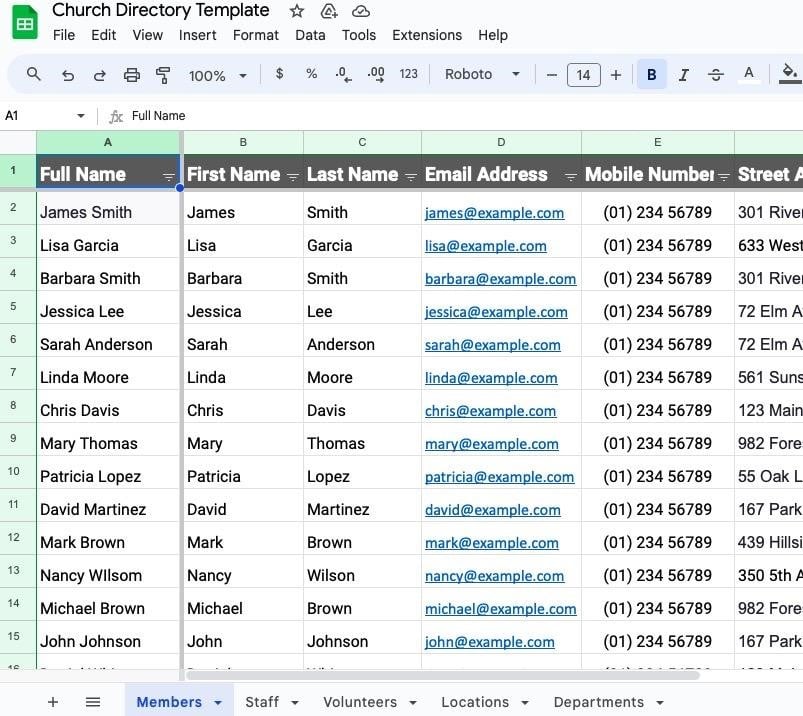
Lisää sarakeotsikot, jotta voit järjestää kunkin seurakunnan jäsenen tärkeimmät tiedot. Kunkin otsikon tulisi ilmaista, minkä tyyppisiä tietoja haluat sisällyttää, esimerkiksi:
- Kirjoita soluun A1 "Koko nimi"
- Kirjoita soluun B1 "Etunimi"
- Kirjoita soluun C1 "Sukunimi."
- Kirjoita soluun D1 "Sähköposti"
- Ja niin edelleen...
Täytä kunkin sarakkeen ylin solu muilla seurattavilla tiedoilla (esim. matkapuhelin, kotiosoite, syntymäpäivä jne.).
Vaihe 3: Luo samaan tiedostoon uusi välilehti nimeltä ’Henkilökunta’
Google Sheetsin vasemmassa alakulmassa näkyy '+'. Napsauta sitä luodaksesi uuden välilehden ja anna sille nimeksi "Henkilökuntahakemisto." Tätä käytetään kaikkien henkilökuntasi yhteystietojen ja muiden tietojen tallentamiseen.
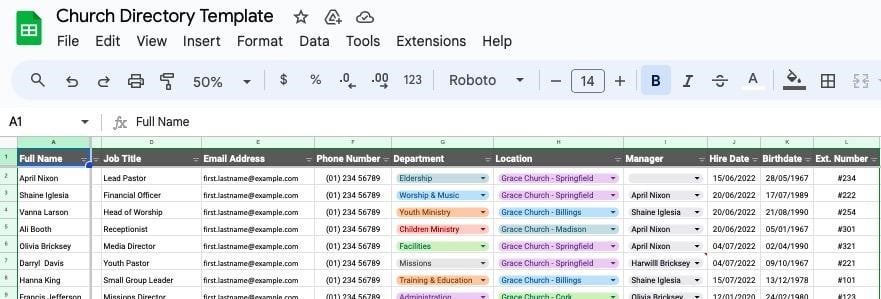
Lisää henkilökuntahakemiston sarakeotsikot. Näiden otsikoiden avulla voit järjestää kunkin henkilökunnan jäsenen tärkeimmät tiedot.
- Kirjoita soluun A1 "Koko nimi."
- Kirjoita soluun B1 "Etunimi."
- Kirjoita soluun C1 "Sukunimi."
- Kirjoita soluun D1 "Tehtävänimike."
- Kirjoita soluun E1 "Sähköpostiosoite."
- Ja niin edelleen...
Suosittelen lisäämään puhelinnumeron, työmuodon/osaston, sijainnin, esihenkilön ja niin edelleen.
Vaihe 4: Luo seuraavaksi uusi laskentataulukko nimeltä ”Vapaaehtoiset”
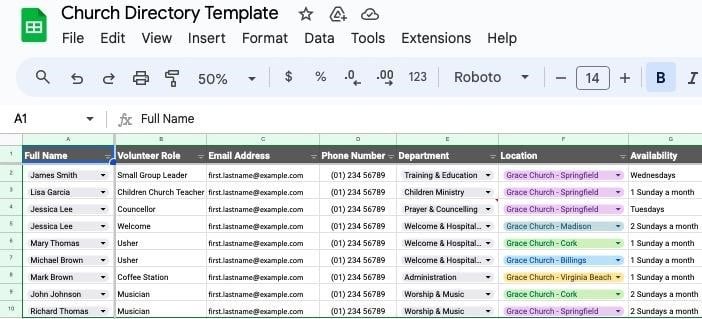
Luo laskentataulukkoosi toinen uusi välilehti seurakuntasi vapaaehtoisia varten ja nimeä se ”Vapaaehtoisten hakemisto”. Lisää sarakeotsikot vapaaehtoisia varten kuten edellä. Näiden otsikoiden avulla voit järjestää jokaisen vapaaehtoisen keskeiset tiedot:
- Kirjoita soluun A1 ”Koko nimi”
- Kirjoita soluun B1 ”Vapaaehtoisen tehtävä”
- Kirjoita soluun C1 ”Sähköpostiosoite”
- Kirjoita soluun D1 ”Puhelinnumero”
- Kirjoita soluun E1 ”Osasto”
- Kirjoita soluun F1 ”Sijainti”
- Jne.
Vaihe 5: Luo uusi laskentataulukko nimeltä ”Sijainnit”
Luo laskentataulukkoosi uusi välilehti nimeltä ”Sijainnit”, jotta voit pitää kirjaa kaikista seurakuntasi toimipisteistä, rakennuksista ja kokoontumispaikoista.
Lisää sijaintihakemiston sarakeotsikot. Tämä määritys tarjoaa hakemiston kaikista seurakuntasi sijainneista ja auttaa sinua hallitsemaan ja järjestämään kunkin sijainnin olennaiset tiedot:
Käytä jälleen seurakunnallesi sopivia nimikkeitä.
- Kirjoita soluun A1 ”Sijainnin nimi”.
- Kirjoita soluun B1 ”Katuosoite”.
- Kirjoita soluun C1 ”Kaupunki”.
- Kirjoita soluun D1 ”Osavaltio”.
- Kirjoita soluun E1 ”Maa”.
- Kirjoita soluun F1 ”Postinumero”.
- Kirjoita soluun G1 ”Puhelinnumero”.
- Ja niin edelleen...


Have an account? Log In
Vaihe 6: Luo uusi laskentataulukko nimeltä ”Osastot”.

Luo laskentataulukkoosi uusi välilehti nimeltä ”Osastot”, jotta kaikki seurakuntasi osastot ovat keskitetysti yhdessä paikassa.
Lisää osastohakemiston sarakeotsikot. Tämä määritys tarjoaa hakemiston seurakuntasi osastoista ja mahdollistaa osastotietojen järjestelmällisen hallinnan sekä selkeyden.
- Kirjoita soluun A1 ”Osaston nimi”.
- Kirjoita soluun B1 ”Osaston johtaja”.
- Kirjoita soluun C1 ”Sijainnit”.
- Kirjoita soluun D1 ”Osaston tavoitteet”.
- Kirjoita soluun E1 ”Kuvaus”.

Vaihe 7: Yhdistä sijaintien avattava valikko henkilöstön, jäsenten ja vapaaehtoisten laskentataulukoihin
Tässä osiossa käytämme joitakin hieman edistyneempiä Google Sheetsin toimintoja. Jos tämä tuntuu liian edistyneeltä tai vaikealta, suosittelen ohittamaan tämän osion ja siirtymään suoraan kohtaan ohjelmistotyökalut, jotka automatisoivat seurakunnan hakemiston määrityksen.
Nyt saamme periaatteessa kaikki määrittämäsi taulukot keskustelemaan keskenään. Opastan sinut vaihe vaiheelta integraatioiden määrittämisessä ja ”Sijainnit”-taulukon yhdistämisessä henkilöstö-, jäsen- ja vapaaehtoishakemistoihin tietojen tarkistamisen avulla.
1. Palaa ”Jäsenet”-taulukkoon.
- Korosta Locations-sarake (sarake M).
- Siirry kohtaan Tiedot > Tietojen validointi > Lisää uusi sääntö.
- Varmista, että Käytä alueella -asetuksena on = 'Members'!M2:N1000
- Valitse Ehdot-kohdassa Avattava valikko (alueelta).
- Syötä =Locations!A2:A
- Napsauta Valmis.
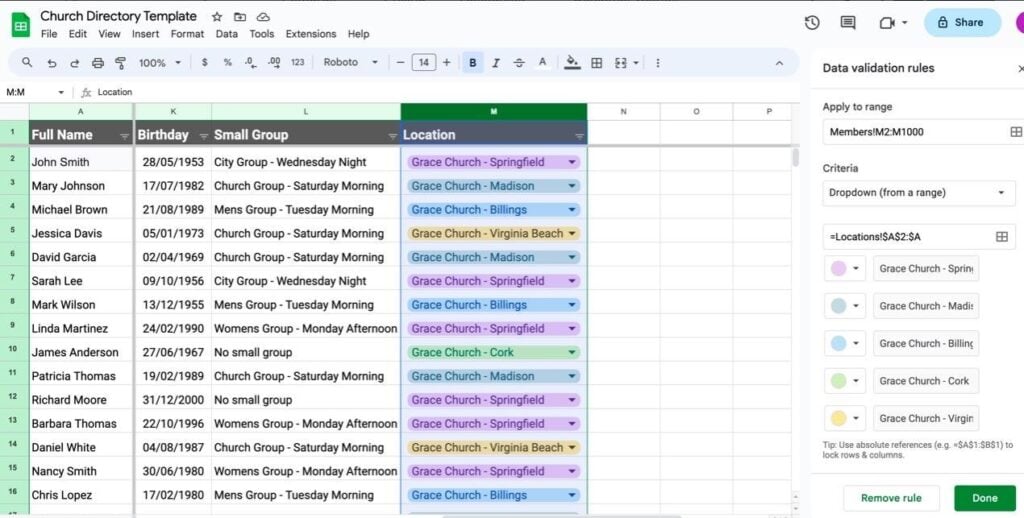
2. Toista nämä vaiheet sekä Staff- että Volunteers-taulukossa, jotka loimme yhdessä.
Vaihe 8: Yhdistä Departments-pudotusvalikko Staff- ja Volunteers-taulukoissa.
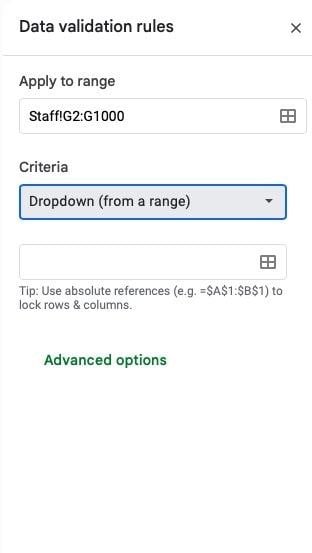
Luo tietojen tarkistuksen avulla avattavat valikot kohtaan "Departments" käyttämällä erillistä "Departments"-laskentataulukkoa.
- Palaa "Staff"-taulukkoon
- Korosta Department-sarake (sarake G)
- Valitse valikosta Tiedot > Tietojen validointi > Lisää uusi sääntö
- Käytä alueella -asetuksena on oltava = Staff!G2:G1000
- Valitse Ehdot-kohdassa Avattava valikko (alueelta) -vaihtoehto
- Syötä =Departments!A2:A
- Napsauta Valmis
Toimi samalla tavalla "Volunteers Directory" -taulukossa
Vaihe 9: Syötä osaston tiedot
Aloita riviltä 2 ja lisää uusi rivi jokaiselle kirkkosi osastolle tai palvelutyölle täyttämällä tiedot vastaavien sarakeotsikoiden alle. Käytä kaikkialla johdonmukaista kirjainkokoa ja muotoilua.
Vaihe 10: Syötä sijaintitiedot
Aloita riviltä 2 ja lisää uusi rivi jokaiselle sijainnille syöttämällä tiedot asianmukaisten sarakeotsikoiden alle. Käytä johdonmukaista kirjainkokoa ja muotoilua.
Vaihe 11: Syötä jäsenten tiedot
Aloita riviltä 2 ja lisää uusi rivi jokaiselle jäsenelle syöttämällä tiedot asianmukaisten sarakeotsikoiden alle. Noudata johdonmukaisia kirjainkoko- ja muotoiluohjeita.
Käytä puhelinnumeroissa muotoa (XXX) XXX-XXXX. Käytä syntymä- tai liittymispäivissä muotoa MM/DD/YYYY.
Vaihe 12: Syötä henkilöstön tiedot
Aloita riviltä 2 ja lisää uusi rivi jokaiselle henkilöstön jäsenelle täyttämällä tiedot asianmukaisten sarakeotsikoiden alle. Varmista, että kirjainkoko ja muotoilu ovat johdonmukaiset kaikkialla.
Käytä puhelinnumeroissa muotoa (XXX) XXX-XXXX
Käytä työsuhteen aloitus- ja syntymäpäivissä muotoa MM/DD/YYYY.
Vaihe 13: Syötä vapaaehtoisten tiedot
Aloita riviltä 2 ja lisää uusi rivi jokaiselle vapaaehtoiselle syöttämällä tiedot asiaankuuluvien sarakeotsikoiden alle. Käytä johdonmukaista kirjainkokoa ja muotoilua.
Vaihe 14: Suodatus ja muotoilu
Paranna hakemistosi käytettävyyttä käyttämällä suodattimia ja muotoiluja:
- Lisää suodattimet, jotta voit hakea nopeasti sijainnin, osaston tai aakkosjärjestyksen mukaan.
- Lajittele sarakkeet sukunimen tai päivämäärän mukaan.
- Korosta otsikkorivit ja lihavoi nimet.
- Rivitä teksti ja säädä sarakkeiden leveydet selkeyden parantamiseksi.
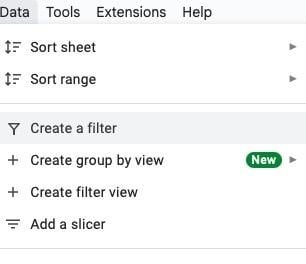
Paranna Google Sheets -kirkkohakemistosi saavutettavuutta ottamalla suodattimet käyttöön seuraavasti:
- Valitse koko otsikkorivi.
- Siirry kohtaan Tiedot > ”Luo suodatin”, jotta voit ottaa käyttöön kunkin otsikon avattavat suodattimet.
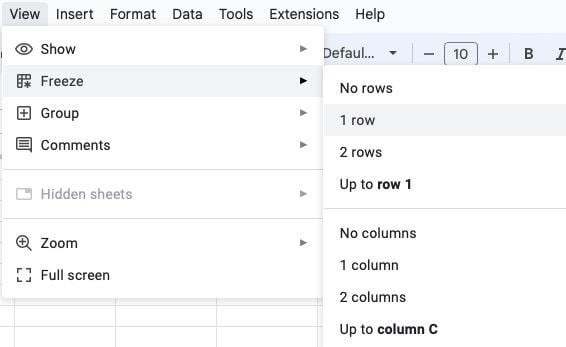
Voit helpottaa Google Sheets -seurakuntahakemistosi käyttöä lukitsemalla otsikon ja ensimmäisen sarakkeen kaikilla välilehdillä:
- Kun otsikkorivi on valittuna, siirry kohtaan Näytä > Kiinnitä.
- Valitse ”Kiinnitä yksi rivi”.
- Siirry seuraavaksi uudelleen kohtaan Näytä > Kiinnitä.
- Valitse ”Kiinnitä yksi sarake”.
Vaihe 15: Tallenna ja jaa seurakuntahakemistosi
Kun Sheets-tiedostosi on valmis, tallenna se turvallisesti. Jaa käyttöoikeudet seurakunnan työntekijöille, jotka tarvitsevat katselu- tai muokkausoikeudet, ja varmista, että arkaluonteiset tiedot ovat vain valtuutettujen henkilöiden saatavilla.
Käyttöoikeuksien myöntäminen:
- Napsauta Jaa-painiketta.
- Lisää henkilöitä tai ryhmiä kirjoittamalla heidän sähköpostiosoitteensa.
- Valitse muokkaajan tai katselijan käyttöoikeudet.
- Viimeistele jakaminen napsauttamalla Lähetä.
(Oletko vielä mukana? Suuri kunnioitus sinulle! Mutta sanoinhan, että tästä tulee pitkä... haha!)

Mutta nyt voit luoda ja hallita kattavaa seurakuntahakemistoa tehokkaasti Google Sheetsissä.
Google Sheets -hakemiston parhaat käytännöt:
- Pidä yksinkertaisuus ja selkeys etusijalla
- Käytä selkeää asettelua ja helposti luettavia fontteja
- Järjestä tiedot loogisesti, esimerkiksi aakkosjärjestykseen tai osastoittain
- Vältä sekavuutta ja tuo tärkeät yhteystiedot näkyvästi esiin.
- Ajasta päivitykset vähintään kerran vuodessa uusia jäseniä, seurakunnan työntekijöiden muutoksia ja yhteystietoja varten.
8 vaihetta seurakuntahakemiston luomiseen ohjelmistolla
Siirtyminen seurakuntahakemisto-ohjelmistoon voi tehostaa hakemiston hallintaprosessia ja helpottaa seurakunnan vapaaehtoisten työtä.

Tässä on muutamia yksinkertaisia vaiheita, joita kannattaa harkita, kun otat seurakuntahakemiston käyttöön seurakunnan hallintaohjelmistolla.
Vaihe 1: Valitse ohjelmisto
Tutustu seurakunnan hallintaohjelmistoihin. Arvioi niiden ominaisuuksia, niitä jo käyttävien seurakuntien arvioita ja hinnoittelua. Voit myös tutustua tämän vuoden parhaiden seurakunnan jäsenyyden hallintatyökalujen luokituksiimme.
Valitse vaihtoehto, joka sopii parhaiten sinulle ja johtoryhmällesi.
Vaihe 2: Osta ja asenna
Kun olet valinnut seurakuntasi tarpeita vastaavan ohjelmiston ja ostanut tilauksen, asenna ohjelmisto kaikille seurakunnan käyttöön tarkoitetuille laitteille.
Vaihe 3: Luo ylläpitotilit
Luo ylläpitotilit seurakunnan keskeisille työntekijöille tai vapaaehtoisille, jotka hallinnoivat hakemistoa ja valvovat sen käyttöönottoa.
Vaihe 4: Tuo olemassa olevat tiedot
Jos sinulla on jo olemassa oleva seurakunnan hakemisto tai seurakunnan jäsentietokanta, tuo nämä tiedot ohjelmistoon.

Vaihe 5: Kouluta työntekijät ja vapaaehtoiset
Järjestä koulutustilaisuuksia seurakunnan työntekijöille ja vapaaehtoisille, jotka käyttävät ohjelmistoa. Varmista, että kaikki ymmärtävät, miten jäsentietoja syötetään, päivitetään ja käytetään oikein.
Vaihe 6: Ota käyttöön ja markkinoi
Ota uusi seurakunnan hakemisto-ohjelmistosi virallisesti käyttöön seurakunnassasi! Korosta sen hyötyjä, kuten helpompaa viestintää ja parempaa yhteisöllisyyttä!
Vaihe 7: Säännölliset päivitykset ja ylläpito
Ajasta ohjelmistolle säännölliset päivitykset varmistaaksesi, että kaikki uudet tietoturvapäivitykset ja ominaisuudet ovat ajan tasalla. Muista myös ylläpitää ja tarkistaa seurakunnan jäsentietoja säännöllisesti sekä päivittää niitä tarpeen mukaan.
Vaihe 8: Seuraa käyttöä ja tehokkuutta
Seuraa, miten seurakunnan hakemisto-ohjelmistoa käytetään ja miten se vaikuttaa seurakunnan toimintaan ja viestintään. Arvioi jatkuvasti, kuinka tehokkaasti se auttaa saavuttamaan seurakuntasi tavoitteet ja vision, ja tee tarvittaessa muutoksia.
Ohjelmistopohjaisten hakemistojen tärkeät ominaisuudet
- Reaaliaikaiset päivitykset ja käytettävyys: Pidä yhteystiedot, roolit ja ryhmäjäsenyydet ajan tasalla. Paranna viestintää ja koordinointia seurakuntayhteisössäsi.
- Haku- ja suodatusominaisuudet: Löydä nopeasti tiettyjä seurakunnan jäseniä tai ryhmiä nimen, sijainnin, osaston tai muiden kriteerien perusteella.
- Integraatio viestintätyökaluihin: Yhdistä saumattomasti sähköposti- ja viestintäalustoihin. Lähetä henkilökohtaisia viestejä ja ilmoituksia suoraan hakemistosta seurakunnan jäsenille.
- Raportointi ja analytiikka: Saat arvokasta tietoa seurakunnan jäsenten osallistumisesta, läsnäolotrendeistä ja demografiasta. Tee perusteltuja päätöksiä seurakunnan ohjelmasta, tavoittamisstrategioista ja resurssien kohdentamisesta.
- Turvallisuus- ja yksityisyydensuojan hallinta: Suojaa arkaluonteiset seurakunnan jäsentiedot mukautettavilla käyttöoikeustasoilla. Hallitse pääsyä arkaluonteisiin tietoihin ja pidä ne suojattuina sekä vain valtuutettujen seurakunnan jäsenten saatavilla.


Ilmaisia malleja seurakunnan hakemiston kehittämiseen

More Articles
.XLSX-hakemistomalli
Tämä hakemistotaulukkomallipohja tarjoaa yksinkertaisen tavan järjestää seurakuntasi johtajat. Sen avulla voit keskittää ja hallita johtamistietoja tehokkaasti.
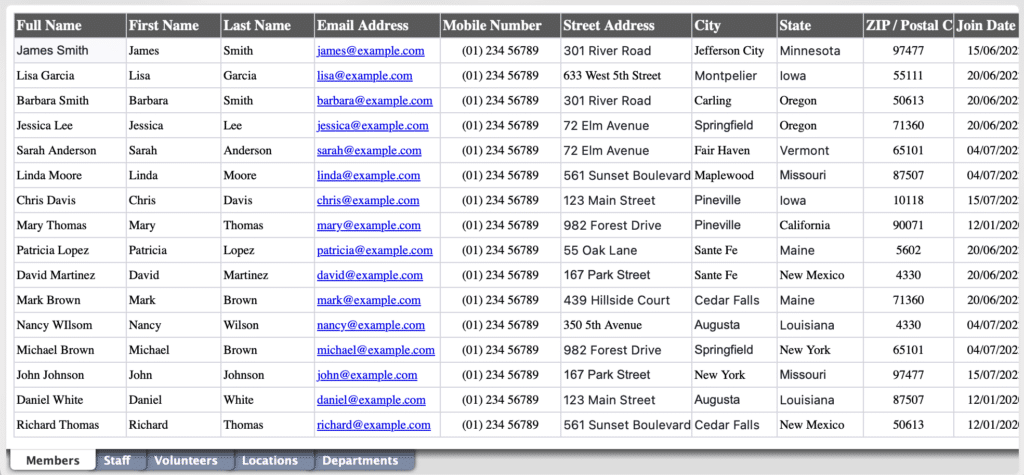
Tulostettava jäsenen esittelysivumalli
Vaikka monet seurakunnat ovat päättäneet luopua tulostettavien jäsenhakemistojen laatimisesta niiden korkeiden kustannusten ja paperinkulutuksen vuoksi, jotkut seurakunnat pitävät tätä fyysistä resurssia edelleen hyödyllisenä. Alta löydät useita tulostettavia ja muokattavia sivuja, jotka olemme laatineet sinua varten.
Tulostettavien jäsenhakemistojen luominen ja ylläpito voi kuitenkin olla hallinnollisesti työlästä. Siksi suosittelen seurakunnan hallintaohjelmiston (ChMS) hyödyntämistä. On olemassa useita ChMS-työkaluja, joita tiimini ja minä suosittelemme ja joiden avulla käyttäjät voivat luoda tulostettavia hakemistoja.


Jokainen näistä vaihtoehdoista tarjoaa tukea, joka paitsi pitää verkkohakemiston ylläpidon huomattavasti helpompana myös mahdollistaa hakemiston vaivattoman tulostamisen.

Keskeisten johtajien ja aikataulun sivumalli
Tämä malli tarjoaa selkeän näkymän johtotehtäviin, vastuisiin ja aikatauluihin. Sen avulla johtajat näkevät, kuka hoitaa mitäkin tehtäviä seurakunnassa ja milloin. Tämä malli auttaa sujuvoittamaan johtamistyön kulkua sekä parantamaan vastuullisuutta, tiimityötä ja seurakunnan toiminnan tehokkuutta!

Suosituksia seurakunnan hakemisto-ohjelmistoista
Alan parhaat ja johtavat seurakunnan hallintaohjelmistot* auttavat ERINOMAISESTI luomaan hakemiston, joka palvelee seurakuntaasi ja tukee samalla hallinnollisten vaatimusten kasvua tulevaisuudessa. Parhaat työkalut tarjoavat korvaamattomia hyötyjä, kuten paremman tehokkuuden ja yhteydenpidon seuraavien ominaisuuksien avulla:
- Reaaliaikaiset päivitykset
- Turvallinen tietojenhallinta
- Integroidut viestintätyökalut
Tehdäksesi tietoon perustuvan valinnan kehotan sinua tutustumaan oppaaseemme kirkonhallintaohjelmiston valitsemisesta, jossa käymme läpi keskeiset näkökohdat ja parhaat vaihtoehdot. ChMS-järjestelmään investoiminen voi muuttaa toimintaanne merkittävästi ja tarjota vankkaa tukea seurakuntasi johtamiseen ja kasvattamiseen.
*Tarvitsetko ilmaisen ChMS-työkalun? Olemme koonneet myös niiden vertailun.
Liity uutiskirjeemme tilaajaksi.
Saat uusimmat näkemykset, vinkit ja resurssit kirkon hallinnosta. Rekisteröidy tänään ja pysy ajan tasalla parhaista työkaluista ja käytännöistä, jotka tukevat kirkkosi tehtävää!
Olisi ilo saada sinut mukaan.